Ini Dia Beberapa Cara Cek VGA Laptop Dengan Mudah!
- account_circle APmin
- calendar_month Rabu, 8 Okt 2025
- visibility 818
- comment 0 komentar
- print Cetak


info Atur ukuran teks artikel ini untuk mendapatkan pengalaman membaca terbaik.
Cara cek VGA laptop dapat dilakukan dengan mudah dan cepat, baik menggunakan Task Manager, Device Manager, DxDiag, maupun aplikasi tambahan seperti GPU-Z dan Speccy. Terlepas dari sistem operasi yang kamu gunakan baik itu Windows, macOS, atau Linux, setiap platform kini sudah menyediakan fitur bawaan untuk melihat informasi VGA atau GPU yang terpasang di perangkatmu. Kamu juga tidak perlu mencari aplikasi cek VGA online tambahan, cukup pakai fitur bawaan Windows yang sudah tersedia di laptopmu.
Salah satu hal terpenting yang diperhatikan saat membeli laptop untuk gaming adalah spesifikasi. Diusahakan spesifikasi laptop mampu menunjang saat bermain game. Spesifikasi laptop yang tidak pas akan membuat game berjalan sangat lambat. Bahkan sebelum bisa memainkannya, game tersebut error dan tidak bisa dibuka. Hal ini tentu saja menjadi mimpi buruk bagi para pecinta game.
Lalu apa yang menyebabkan aplikasi game atau editor tidak bisa dibuka pada laptop? Hal ini ditentukan oleh VGA card. Untuk mengenal VGA lebih jauh lagi, simak penjelasan berikut mengenai cara cek VGA laptop dengan mudah!
Sebenarnya VGA Laptop Itu yang Mana?
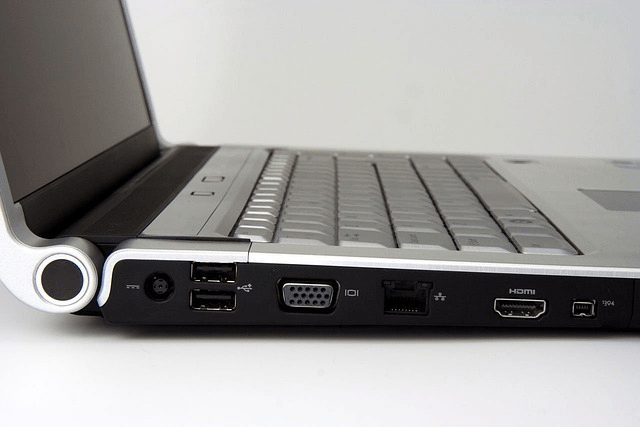
VGA (Video Graphics Array) adalah komponen penting yang mengolah tampilan grafis pada laptop. Kini, istilah VGA lebih sering digantikan dengan GPU (Graphics Processing Unit) karena teknologi grafis modern sudah jauh berkembang.
GPU berfungsi menampilkan gambar, video, dan animasi secara akurat di layar. Kapasitas dan jenis GPU berpengaruh terhadap ketajaman warna, resolusi, serta frame rate. Semakin tinggi performanya, semakin baik kualitas tampilan yang dihasilkan.
Beberapa jenis GPU modern yang banyak digunakan di laptop tahun 2025 antara lain:
- AMD Radeon RX 7000-series yang hemat daya dan tangguh untuk editing video.
- Intel Arc dan Intel Iris Xe Graphics untuk laptop ultrabook dan produktivitas.
- NVIDIA GeForce RTX 40-series dengan dukungan ray tracing dan DLSS 3.5 untuk laptop gaming.
Mengapa Pengguna Laptop Harus Mengecek VGA Laptop?
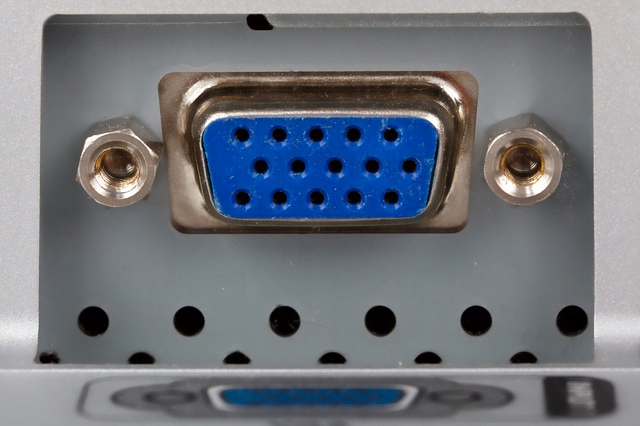
Mengetahui VGA laptop bukan sekadar ingin tahu, tetapi juga penting untuk memastikan kompatibilitas perangkat dengan aplikasi modern.
GPU memiliki usia dan performa yang berbeda. Misalnya, laptop dengan GPU keluaran 2016 seperti GTX 960M tentu sudah sulit menjalankan game berat 2025 atau aplikasi AI generatif modern. Dengan mengetahui jenis dan tahunnya, kamu bisa memperkirakan kemampuan laptop dalam menjalankan software terkini.
Selain itu, cek VGA juga berguna untuk mendeteksi apakah laptop menggunakan GPU terintegrasi (on-board) atau GPU diskrit (dedicated). GPU diskrit seperti NVIDIA RTX atau AMD Radeon biasanya memberikan performa jauh lebih tinggi untuk gaming, rendering, dan desain.
Jenis VGA Laptop yang Wajib Diketahui

Secara umum, jenis VGA laptop terbagi menjadi dua:
- VGA On-Board (Integrated GPU) – tertanam di prosesor, seperti Intel Iris Xe atau AMD Radeon Vega.
- VGA Add-On (Dedicated GPU) – kartu grafis terpisah, seperti NVIDIA RTX atau AMD Radeon RX.
GPU modern kini menggunakan VRAM GDDR6 atau GDDR6X, dengan kapasitas mulai dari 4 GB hingga 16 GB. Teknologi lama seperti DDR3 atau GDDR5 sudah jarang digunakan di laptop terbaru.
Spesifikasi VGA Di Laptop

Spesifikasi GPU kini tidak hanya diukur dari besar VRAM, tetapi juga dari clock speed, arsitektur, jumlah core CUDA (untuk NVIDIA), serta dukungan AI acceleration.
Misalnya, NVIDIA RTX 4070 Laptop GPU mampu menghasilkan frame rate tinggi pada game AAA dan mendukung teknologi AI seperti NVIDIA DLSS 3.5. Sementara Intel Arc A-series menawarkan performa grafis yang kompetitif di kelas menengah dengan harga terjangkau.
Mengecek spesifikasi VGA membantu kamu mengetahui kemampuan sebenarnya dari laptopmu, terutama jika ingin bermain game, melakukan rendering 3D, atau mengedit video beresolusi tinggi.
Baca juga: Fakta Tentang VGA Laptop yang Harus Kamu Ketahui
Cara Cek VGA Laptop yang Bisa Dicoba Dengan Mudah
Setelah mengetahui penjelasan mengenai VGA secara umum dan juga jenis hingga spesifikasi VGA. Hal selanjutnya yang penting dan kamu cari tentu saja bagaimana cara melihat spesifikasi VGA laptop.
Dibawah ini terdapat 11 cara cek VGA laptop windows yang bisa kamu coba. Silahkan disimak dengan baik, ya!
1. Cek VGA Card melalui Task Manager

Cara cek VGA laptop windows yang pertama adalah dengan menggunakan task manager. Kamu cukup ikuti langkah-langkah mudah dibawah ini.
Untuk memunculkan task manager, klik kanan pada bagian kosong taskbar kemudian pilih task manager. Selanjutnya klik tab performance dan dilanjutkan dengan menekan GPU. Setelah tahapan tersebut dilakukan dengan baik, kamu bisa melihat VGA di laptopmu.
2. Cara lihat VGA Laptop Dengan dxdiag Windows
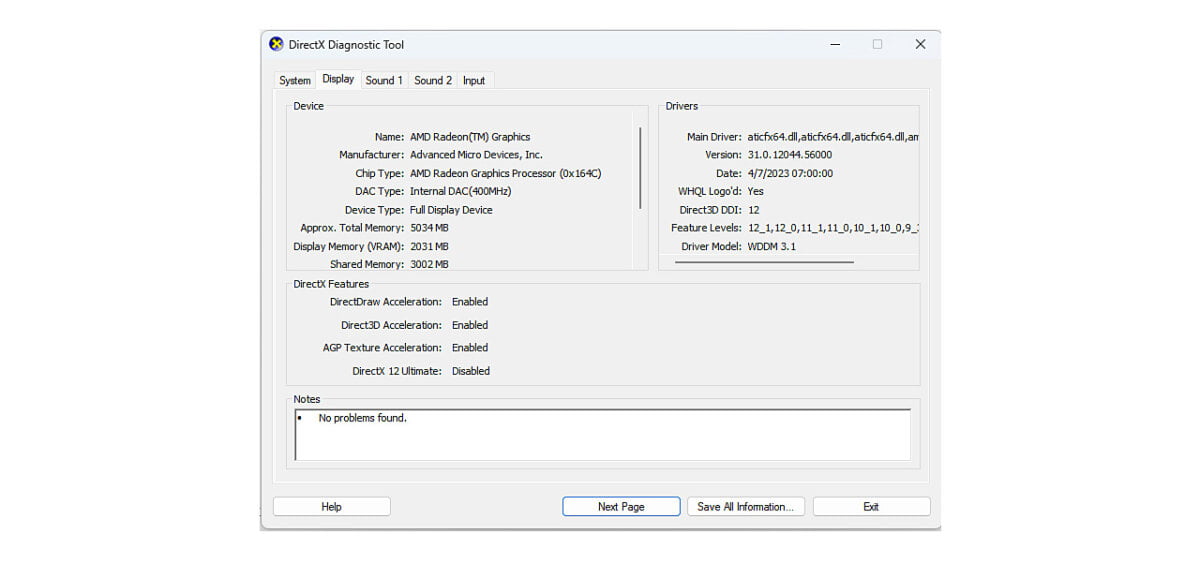
Cara cek VGA laptop windows selanjutnya dapat dilakukan dengan dxdiag windows. Berikut merupakan cara-cara yang bisa dilakukan untuk cek spesifikasi VGA laptop.
Pertama, tekan tombol windows dan huruf R secara bersamaan. Selanjutnya, ketik dxdiag lalu tekan OK hingga muncul DirectX diagnostic. Proses ini diakhiri dengan menekan tab display.
3. Cara Cek VGA Laptop Dengan GPU-Z

Cara lain yang digunakan untuk melihat spesifikasi VGA laptop adalah dengan menggunakan GPU-Z. Berikut langkah mudahnya:
- Unduh versi terbaru GPU-Z dari TechPowerUp.
- Buka aplikasinya, pilih tab Graphics Card.
- Kamu bisa melihat nama GPU, tipe VRAM, clock speed, hingga teknologi terbaru seperti ray tracing dan DirectX 12 Ultimate.
4. Cara Mengecek VGA Laptop Melalui Device Manager

Saat ingin mengetahui informasi tentang VGA di laptop, kamu dapat dengan mudah mengakses Device Manager. Fitur yang disediakan oleh sistem operasi Windows ini akan memberikan detail lengkap tentang perangkat yang terhubung, termasuk VGA dan spesifikasinya. Ikuti langkah-langkah berikut ini:
- Buka menu start dan ketik “device manager”.
- Pilih “display adapters” dan tunggu beberapa saat sampai muncul pilihan informasi.
- Temukan data mengenai model dan kapasitas VGA yang terpasang di laptop.
- Selesai.
5. Melihat spesifikasi VGA melalui Pengaturan (Settings)
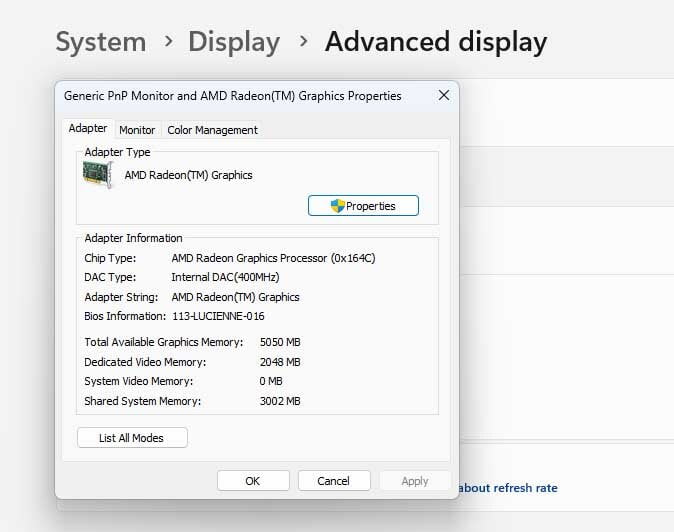
Ingin mengetahui jenis VGA laptop tanpa perlu menginstal aplikasi tambahan? Kamu dapat dengan mudah melihat informasinya melalui pengaturan yang tersedia di perangkat. Berikut cara-cara sederhana untuk melakukannya:
- Buka menu start dan ketik “settings”.
- Pilih “system” dan klik “display”.
- Selanjutnya, pilih “advanced display settings” di bagian bawah halaman display.
- Data mengenai model VGA yang terpasang dan detail lainnya akan ditampilkan.
- Selesai.
6. Mengecek VGA Laptop dengan Aplikasi Speccy

Selain aplikasi GPU-Z, ada juga aplikasi Speccy yang bisa digunakan untuk memeriksa VGA laptop dengan mudah. Aplikasi ini akan memberikan informasi komprehensif mengenai spesifikasi laptop tanpa repot. Tidak hanya tentang VGA, Speccy juga menampilkan data hardware lainnya seperti RAM dan storage. Ikuti langkah-langkah berikut ini untuk menggunakan aplikasi Speccy:
- Pertama, unduh dan instal aplikasi Speccy.
- Setelah selesai, ketik “Speccy” pada pencarian dan tekan Enter.
- Tunggu beberapa saat hingga proses analisis selesai.
- Sekarang, kamu dapat melihat berbagai informasi di jendela Speccy, termasuk data mengenai VGA dengan mengklik bagian “Graphics” pada menu sebelah kiri.
7. Melalui System Information (msinfo32)
Metode ini sangat berguna jika kamu ingin mendapatkan informasi lengkap tentang perangkat keras tanpa memasang aplikasi tambahan.
Berikut langkah-langkahnya:
- Tekan Windows + R di keyboard.
- Ketik
msinfo32dan tekan Enter. - Setelah jendela System Information terbuka, buka menu Components → Display.
- Di sana kamu akan menemukan detail lengkap GPU seperti nama GPU, versi driver, adapter RAM, hingga versi BIOS grafis.
Kelebihan cara ini adalah tampilannya ringan, cepat, dan menampilkan data seluruh komponen laptop — bukan hanya GPU. Cocok untuk kamu yang ingin laporan teknis menyeluruh dari sistem.
8. Menggunakan Software Resmi GPU (NVIDIA GeForce Experience / AMD Radeon Software)
Bagi pengguna GPU NVIDIA dan AMD, kini keduanya sudah memiliki software resmi dengan tampilan dashboard modern dan informatif.
Melalui aplikasi ini, kamu bisa melihat:
- Jenis GPU yang terpasang.
- Kapasitas VRAM dan versi driver.
- Suhu dan penggunaan GPU secara real-time.
- Pengaturan performa dan pembaruan driver otomatis.
Pada versi terbaru 2025, NVIDIA GeForce Experience dan AMD Adrenalin Edition bahkan sudah menampilkan real-time performance overlay saat kamu bermain game atau menjalankan aplikasi berat. Dengan begitu, kamu bisa langsung memantau beban GPU tanpa perlu menutup program lain.
9. Melalui Command Prompt (WMIC Command)
Buat kamu yang ingin cara tercepat tanpa membuka jendela antarmuka grafis, metode Command Prompt bisa menjadi pilihan paling efisien.
Langkah-langkahnya:
- Tekan Windows + R, ketik
cmd, lalu tekan Enter. - Ketik perintah berikut:
wmic path win32_videocontroller get name - Tekan Enter, dan dalam hitungan detik nama GPU yang terpasang di laptop akan langsung muncul di layar.
Meski sederhana, cara ini efektif untuk memastikan apakah laptop menggunakan GPU terintegrasi (misalnya Intel Iris Xe) atau GPU diskrit (seperti NVIDIA GeForce RTX).
10. Lewat Windows Settings (System → About → Advanced System Info)
Pada Windows 11 build terbaru (rilis 2025), Microsoft menghadirkan fitur baru bernama Hardware Info yang bisa diakses langsung dari menu pengaturan utama.
Berikut caranya:
- Buka Settings → System → About.
- Klik Advanced System Info di bagian bawah halaman.
- Di tab Hardware Info, kamu akan melihat detail lengkap spesifikasi laptop termasuk CPU, GPU, RAM, penyimpanan, dan versi driver.
Kelebihan metode ini adalah tampilannya yang bersih dan terintegrasi langsung dengan sistem operasi. Jadi kamu tidak perlu lagi membuka Task Manager atau Device Manager untuk mengetahui GPU yang digunakan.
11. Menggunakan Aplikasi Benchmark Modern
Untuk pengguna profesional, gamer, atau kreator konten, mengetahui spesifikasi saja tidak cukup. Kamu juga perlu tahu seberapa kuat performa VGA yang kamu miliki. Nah, di sinilah aplikasi benchmark modern berperan.
Beberapa aplikasi populer di tahun 2025 antara lain:
- 3DMark – menampilkan performa GPU secara detail dengan skor benchmark yang bisa dibandingkan dengan perangkat lain di dunia.
- HWInfo – memberikan laporan hardware paling lengkap, mulai dari voltase, suhu GPU, hingga frekuensi kerja.
- Cinebench 2025 – cocok untuk mengukur performa GPU dan CPU pada aplikasi rendering dan desain 3D.
Dengan menjalankan benchmark, kamu bisa menilai apakah GPU bekerja optimal atau sudah mulai menurun performanya. Ini juga membantu kamu menentukan kapan waktu yang tepat untuk upgrade perangkat.
Mengecek VGA Laptop Di Windows 10 dan Windows 11 Apakah Sama?

Pada dasarnya, cara cek VGA laptop di Windows 10 dan Windows 11 tidak ada perbedaan. Seluruh 11 metode yang sudah dijelaskan di atas — mulai dari Task Manager, dxdiag, Device Manager, hingga Command Prompt — bisa langsung kamu terapkan di Windows 10 maupun Windows 11 tanpa langkah tambahan.
Perbedaan yang mungkin kamu temui hanya soal tampilan menu Settings, karena Windows 11 sedikit mengubah desain panel pengaturannya. Namun, urutan langkah dan lokasi informasi VGA tetap sama persis di kedua versi Windows tersebut.
Cara Mengetahui VGA Laptop Rusak

Selain mengetahui spesifikasi, cara cek VGA laptop rusak atau tidak juga penting untuk dipahami supaya kamu bisa mengambil tindakan sebelum kerusakan makin parah. Berikut beberapa ciri yang biasanya muncul saat VGA mulai bermasalah:
- Muncul artifact di layar — garis-garis acak, kotak warna, atau pola aneh yang tetap muncul meski laptop sudah di restart.
- Layar tiba-tiba freeze atau hang, terutama saat menjalankan game atau software berat.
- Muncul Blue Screen of Death (BSOD) saat menjalankan aplikasi grafis berat.
- Layar hitam total padahal laptop dalam kondisi menyala dan suara kipas normal.
- Suara kipas jadi lebih kencang dari biasanya, tanda GPU bekerja lebih panas dari normal.
Kamu juga bisa cek langsung lewat Device Manager: jika VGA tidak terbaca dengan nama aslinya dan hanya muncul sebagai “Microsoft Basic Display Adapter”, itu tanda ada masalah pada driver atau hardware VGA-nya.
Dengan melakukan 11 cara di atas yang telah disebutkan, selain dapat mengetahui spesifikasi VGA, kamu juga bisa mengetahui kondisi VGA rusak atau tidak. Selain mengetahui cara cek, penting juga untuk mengetahui tips memilihnya dengan membaca artikel berjudul Tips Memilih dan Membeli Video Card untuk Laptop dan Komputer.
Kesimpulan
VGA atau GPU menentukan seberapa baik laptopmu menjalankan grafis, mulai dari menonton video hingga gaming dan editing berat. Mengetahui jenisnya — on-board seperti Intel Iris Xe atau dedicated seperti NVIDIA RTX — membantumu memperkirakan kemampuan laptop menjalankan aplikasi terkini.
Cara cek VGA laptop paling cepat lewat Task Manager atau DxDiag, sementara untuk detail lengkap bisa pakai GPU-Z atau Speccy. Semua cara ini berlaku sama di Windows 10 maupun Windows 11.
Kalau muncul tanda seperti artifact, freeze, atau BSOD, itu bisa jadi gejala VGA rusak yang perlu segera dicek lebih lanjut. Semoga artikel ini membantu kamu membuka pemahaman serta bisa meningkatkan performa laptop kamu, ya!
Rekomendasi Toko Komputer Terpercaya
Setelah mengetahui beberapa cara cek VGA laptop dengan mudah, kini saatnya kamu benar – benar mendapatkannya. Di Anugrahpratama.com menyediakan berbagai jenis laptop dan perlengkapannya. Temukan VGA card dengan kualitas terbaik di sini.
Anugrahpratama.com
Jl. Karimun Jawa no.2 Surabaya, 60281
Jawa Timur – Indonesia
Telepon: 031-5928580
Whatsapp: 08113127777
- Penulis: APmin