
Panduan Instalasi SSD Tanpa Install Ulang
- account_circle APmin
- calendar_month Rabu, 29 Okt 2014
- visibility 1.332
- comment 2 komentar
- print Cetak


info Atur ukuran teks artikel ini untuk mendapatkan pengalaman membaca terbaik.
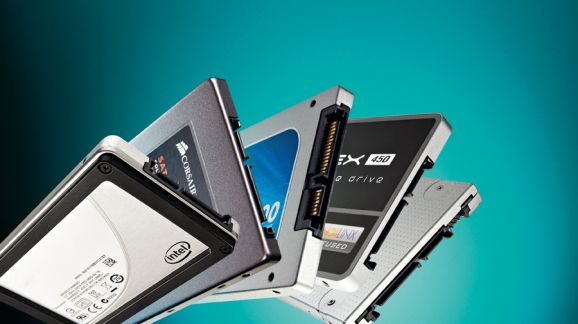
Kemampuan SSD untuk mampu beroperasi lebih cepat memang cukup menjanjikan. Akan tetapi jangan senang terlebih dahulu, karena memindahkan data dan juga instalasi SSD bisa jadi cukup rumit. Lalu bagaimana caranya? Ini dia panduan instalasi SSD tanpa install ulang sistem operasi anda.
1. Tutorial untuk Windows
Untuk melakukan migrasi data menuju ke hard drive yang lebih besar mungkin terkesan lebih mudah, lalu bagaimana jika memigrasi data menuju SSD? Jawabannya, mungkin sedikit lebih rumit. Hal tersebut dikarenakan space dari SSD biasanya lebih kecil daripada HDD. Tentunya file seperti musik, film atau game tidak cukup untuk diletakan dalam SSD. Kelebihan melakukan proses migrasi tanpa install ulang adalah waktu yang singkat, anda bisa melakukanya selama 2-3 jam saja, dikarenakan prosesnya yang lumayan mudah namun sedikit rumit.
Yang harus anda lakukan adalah melakukan back up seluruh data dari HDD anda kedalam hard drive lainnya yang memiliki kapasitas yang sama dengan HDD anda. Setelah back up selesai, hapus seluruh data yang ada di HDD anda seperti dokumen, musik, film dan sebagainya. ini akan membuat ukuran instalasi Windows cukup kecil sehingga dapat dimuat ke SSD. Langkah selanjutnya, anda akan melakukan clone dari HDD anda ke SSD. Proses ini otomatis akan menghapus seluruh file anda pada HDD. sampai disini, langkah selanjutnya adalah mengembalikan seluruh file yang telah di back up ke-HDD anda. Cukup mudah bukan?
Anda akan menuai keuntungan dari kecepatan SSD sembari mampu mengakses seluruh file anda yang ada pada HDD anda. Sekali lagi kita tidak menyisihkan HDD dari PC, hanya mengalihkan sistem menuju ke SSD agar performa dari komputer bisa maksimal.
Lalu bagaimana jika ingin memasang SSD pada laptop? Pada dasarnya langkah yang dilakukan sama, hanya sedikit lebih rumit. Perlu diingat jika laptop hanya memiliki 1 tempat untuk Hard Drive. Hanya ada 2 opsi untuk kasus seperti ini, membeli SSD yang sama besarnya dengan HDD anda atau menghapus optical drive dan menggantinya dengan second hard drive.
Langkah-langkah instalasi SSD tanpa install ulang:
Perlengkapan yang dibutuhkan
banyak sekali cara untuk meng-install SSD pada komputer anda, beberapa sudah kami teliti dan menurut kami inilah cara yang paling mudah dan bisa diandalkan. yang anda butuhkan adalah:
1. HDD komputer anda yang sudah ter-install Windows.
2. SSD baru anda. untuk mempertimbangkan seberapa besar SSD yang bakal anda butuhkan. silahkan cek ke C:\Users\, klik kanan properties dan sistem akan memberitahukan besarnya data tersebut. kira-kira besarnya SSD anda harus sama atau bahkan lebih. Kami sarankan untuk sedikit dilebihkan agar kedepannya anda masih bisa menginstall beberapa program yang dibutuhkan di SSD anda.
3. Tempat Back up. tempat back up ini bisa berupa external drive, internal drive atau cloud storage. Yang terpenting data tersebut bisa dikembalikan, karena anda akan sangat membutuhkannya dikemudian hari.
4. EaseUS To do Back up Free. ini merupakan software yang akan kita gunakan untuk melakukan migrasi instalasi. software ini mudah digunakan, gratis dan bisa membuat partisi clone dari drive yang besar ke drive yang kecil, hal ini sangat krusial mengingat SSD anda mungkin lebih kecil ketimbang HDD anda.
Setelah mengetahui perlengkapan yang dibutuhkan, proses selanjutnya adalah melakukan instalasi SSD. Berikut langkah-langkah nya:
langkah 1: Defrag dan back up data
sebelum memulai alangkah baiknya jika melakukan defragment disk terlebih dahulu. klik start -> ketik defrag dan akan muncul programnya -> klik. lakukan sekali lagi sebelum anda memulai langkah
selanjutnya, anda harus memastikan jika semuanya sudah ter-back up dengan sempurna. sampai ditahap ini anda sebaiknya telah mem-back up data anda baik itu di external drive atau cloud storage.
langkah 2: Memindahkan data selain instalasi Windows anda

Menghapus data yang tidak perlu
langkah selanjutnya adalah memastikan jika anda sudah melakukan fitting untuk ukuran dari HDD anda sesuai dengan SSD yang anda beli. pada langkah ini beberapa file seperti musik, video, dokumen atau game bisa anda pindahkan ke drive backup anda. Sekedar catatan, jangan pindahkan/hapus foldernya, cukup isi dari foldernya yang dipindahkan/dihapus. Perlu di ingat bahwa folder-folder tersebut masih digunakan. selain itu jangan meng-uninstall program apapun, kecuali jika anda benar-benar ingin menghapusnya.
langkah 3: Migrasi data ke SSD
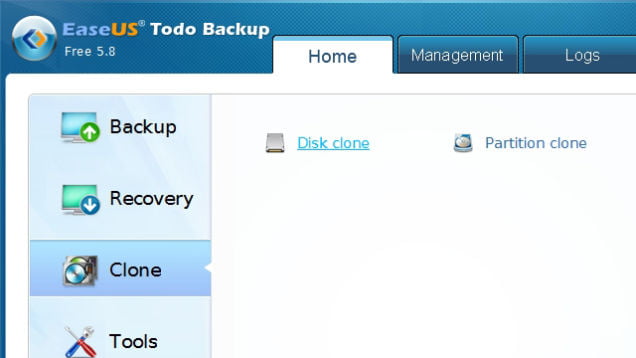
Tampilan awal EaseUS
buka aplikasi EaseUS Todo backup, lalu pilih clone dari pada kolom disebelah kiri. lalu klik “Disk Clone”. pilih HDD anda sebagai source disk dan pilih SSD sebagai target disk. centang pilihan “Optimize for SSD”. Pilihan ini memastikan jika partisi HDD akan cocok untuk SSD anda dan juga penting untuk performa SSD anda. lalu klik “next”.
EaseUS akan mulai meng-copy data ke SSD anda. centang pilihan “Shut down the computer when the operation completed” agar komputer anda mati ketika proses ini selesai.
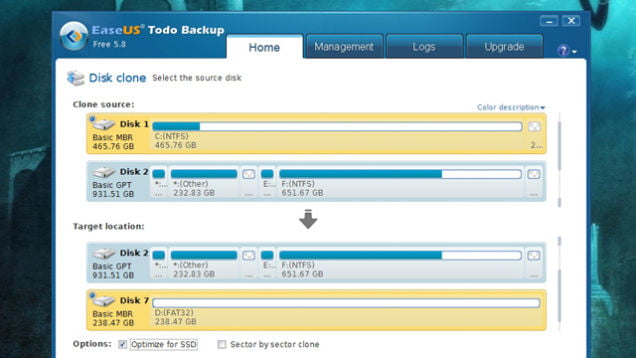
Cloning disk pada EaseUS
jika EaseUS memberikan peringatan bahwa source drive terlalu besar, berarti data yang anda hapus kurang. Perlu dicermati jika 120 GB SSD akan berkurang beberapa space setelah proses formatting ini. Oleh karena itu, diatas sudah dijelaskan untuk memilih SSD yang memiliki space yang sedikit lebih besar atau hapus file anda lebih banyak.
sebenarnya, meski Source drive memiliki space yang lebih lebar, EaseUS secara otomatis melakukan resize agar partisi tersebut sesuai dengan besar SSD. selama source drive nya tidak terlalu besar.
ingat, ketika anda memiliki lebih dari 1 partisi pada HDD anda, anda melakukan clone pada partisinya bukan pada drive-nya. ini berarti ketika memilih “Disk Clone”, sebaiknya juga memilih “partition clone”, clone partisi Windows ke SSD dan ikuti dengan membenahi HDD ketika anda selesai membenahi bootloader-nya.
Langkah 4: Wipe HDD yang telah di clone
ketika proses cloning selesai nyalakan komputer anda. tekan f12 untuk masuk ke boot menu. disini anda bisa mengganti drive mana yang akan anda gunakan untuk boot Windows. setelah komputer menyala, dan masuk ke Windows. Buka “file explorer” anda, cari HDD anda lalu klik kanan dan pilih menu format. Format ini dilakukan agar drive HDD anda bisa fresh ketika ingin di isi dengan data-data lama yang telah di back up sebelumnya.

Wipe HDD yang lama
langkah 5: pindahakan data yang telah di back up ke dalam HDD
sekarang anda telah menggunakan SSD untuk sistem operasi Windows anda, dan yang anda butuhkan sekaran adalah file-file sebelumnya yang telah di back up. anda mungkin tidak memiliki ruang yang cukup untuk mengembalikan semua data yang ada ke SSD anda, so anda akan menyimpannya pada drive yang lama. dan sejak kita bisa merelokasi folder My Documents, My Music dan foleder yang lainnya, kita dapat menaruhnya pada drive kedua tanpa diketahui Windows.
caranya adalah:
pertama, buka HDD lamamu yang sekarang seharusnya sudah kosong. dan buat folder induk untuk semua folder lainnya. lalu buka C:\Users\[username anda] dan anda akan melihat seluruh user folde disana. klik kanan pada setiap folder, pilih properties dan pilih tab location. klik pada Move button, dan pilih folder yang baru dibuat tadi sebagai tujuannya. ketika anda selesai, anda mungkin akan menemukan bermacam-macam setting folder yang tertinggal seperti .gtkrc-2.0 atau .VirtualBox yang bisa anda abaikan saja. selanjutnya anda bisa menemukan seluruh folder yang anda back up tadi kembali ke HDD lama anda dengan fungsi yang sama pula
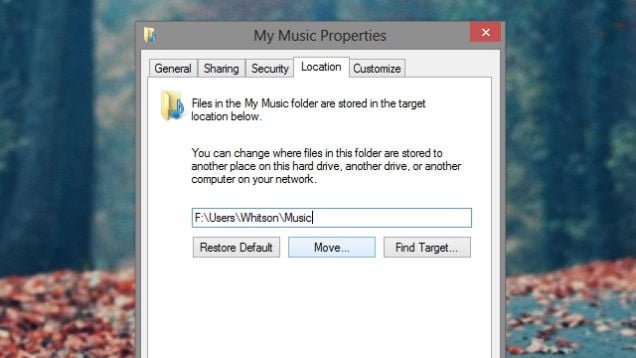
Mengganti destinasi folder
2. Tutorial untuk Macbook
Tutorial mengganti SSD untuk macbook ini sangat mudah dikarenakan macbook sudah memiliki slot tersendiri untuk second drive / penyimpanan kedua.
langkah-langkah mengganti SSD pada macbook:
1. buka bagian bawah macbook

gambar bagian bawah macbook
2. lalu anda akan menemukan sebuah kotak hitam di pojok kanan atas, buka bagian tersebut
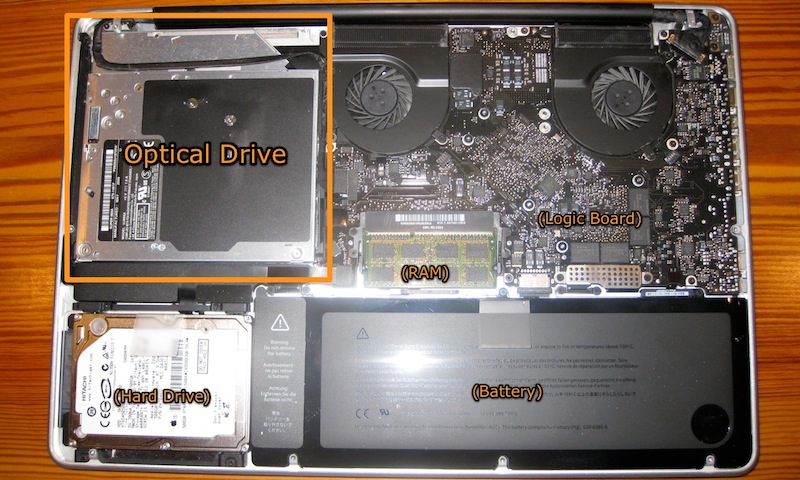
struktur macbook
3. Buka tempat Optical Drive

optical drive milik macbook
4. Setelah melepaskan seluruh baut yang ada pada optical drive, lepaskan wadah tersebut dan letakan SSD anda pada tempat optical drive.

optical drive yang dilepas
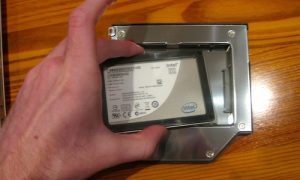
memasang SSD pada optical drive macbook
5. Pasang kembali dan nyalakan macbook anda
Tidak usah khawatir jika SSD belum terdeteksi oleh sistem macbook. hal ini dikarenakan OS X tidak akan mendeteksi drive baru jika anda belum melakukan flashing.
6. Lakukan pengecekan pada sistem, apakah SSD sudah terdeteksi
jika semuanya sudah terpasang dengan benar, selanjutnya adalah melakukan pengecekan apakah SSD anda sudah terdeteksi oleh sistem anda. buka open up disk utility (Applications -> Utilities) dan lihat jika drive sudah ada pada kolom sebelah kanan. jika sudah ada maka anda tinggal melakukan format drive-nya dengan cara klik SSD nya lalu pilih opsi “Erase”. tetapi bagaimana jika tidak tampil? cek kembali apakah anda sudah memsang SSD dengan benar, terutama koneksi SATA dengan Optibay-nya. Jika anda sudah merasa tidak ada masalah dan masih belum bisa. Cek kembali apakah SSD anda compatible dengan slot SATA anda.
- Penulis: APmin












penjelasan yang mudah di mengerti, ini lagi proses clone data menggunakan software yang admin sarankan
25 April 2017 11:53untuk macbook
bagaimana jika ssd dipasang di tempat hdd lama dan hdd lama dipasang di tempat optical drive?
1 March 2017 13:43