
Memperbaiki Windows 8 dan 8.1 Yang Mengalami Black Screen
- account_circle APmin
- calendar_month Selasa, 21 Apr 2015
- visibility 798
- comment 1 komentar
- print Cetak

info Atur ukuran teks artikel ini untuk mendapatkan pengalaman membaca terbaik.
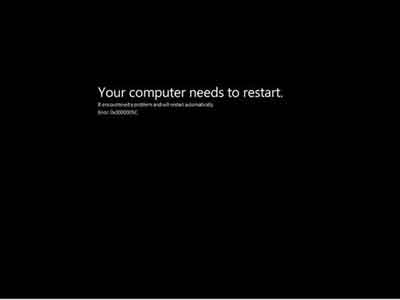
Anda pengguna Windows 8 atau Windows 8.1? Apakah anda sering mengalami masalah Black Screen ketika memulai Windows? Jika ya, pada artikel ini kami akan membahas cara untuk memperbaiki Windows 8 dan 8.1 yang mengalami Black Screen. Bagi para pengguna Windows seri 8 dan 8.1 memang terkadang mengalami masalah ini, isu ini sering terjadi bagi para pengguna sistem operasi Windows 8 yang belum melakukan pembaharuan pada bulan Oktober tahun 2013 dan pengguna Windows 8.1 yang melakukan pembaharuan dari versi Windows 8.
Sebenarnya masalah Black Screen muncul hanya karena beberapa masalah kecil yang bisa anda atasi. Ketika Windows 8 atau 8.1 anda mengalami Black Screen, anda tidak perlu terburu-buru membawa laptop anda ke tempat Service Center laptop. Karena terdapat beberapa langkah-langkah yang cukup mudah untuk memperbaiki Windows 8 dan 8.1 yang mengalami Black Screen.
Memperbaiki Windows 8 dan 8.1 yang mengalami Black Screen
Sebenarnya ada 3 kemungkinan yang bisa di jajaki ketika sistem operasi Windows 8 atau 8.1 mengalami masalah Black Screen. Yang pertama adalah driver VGA yang bermasalah, pembaharuan terhadap driver VGA dan yang kedua adalah melakukan pembaharuan untuk masalah Black Screen yang sudah.y
Mari kita bahas satu per satu masalah tersebut untuk mendapatkan solusi dari permasalahan yang ada.
1. Driver VGA yang bermasalah
Jika sebuah komputer memiliki 2 VGA, terkadang muncul potensi untuk sistem operasi mengalami permasalahan untuk mendeteksi Graphics Card yang ada. Sehingga membuat laptop/PC mengalami masalah Black Screen. Langkah-langkah solusi yang bisa kami tawarkan untuk mengatasi masalah tersebut adalah
- Matikan (Shut Down) PC/laptop anda dan kemudian nyalakan PC kembali untuk bisa masuk ke dalam keadaan safe mode. Pengguna bisa masuk ke dalam safe-mode dengan terlebih dahulu mengaktifkan mode tersebut. Untuk mengaktifkan mode tersebut, pengguna bisa menekan tombol F8 secara berulang-ulang. Anda harus bersabar untuk bisa masuk ke dalam safe mode. Ketika ingin mengaktifkan mode safe, anda akan mendapatkan pesan “Please Wait”.

Memilih menu untuk masuk ke dalam Safe Mode
- Setelah itu anda bisa menekan pilihan Troubleshoot
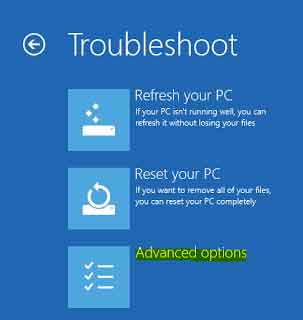
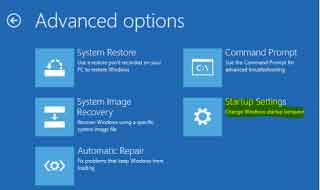
- Setelah masuk ke dalam layar menu Troubleshoot, anda bisa memilih Advanced options, dan tekan pilihan menu Startup Settings.

Menu Troubleshoot
- Sekarang anda akan mendapatkan pesan bahwa PC/laptop anda akan mengalami restart untuk bisa mendapatkan beberapa perubahan, termasuk bisa masuk ke dalam Safe Mode. Tekan restart untuk melakukannya.

Menu Advanced Options
- Sekarang anda bisa masuk ke dalam Safe Mode dengan menekan tombol F4 pada keyboard anda, jika anda belum bisa masuk ke dalam Safe Mode, anda bisa mengulanginya dari langkah nomer satu.

Pesan sebelum komputer melakukan restart
- Setelah masuk ke dalam Safe Mode, anda bisa masuk ke dalam Control Panel -> System -> Device Manager. Klik menu ikon kecil yang bergambar “+” pada Display Adapter, dan disana anda akan mendapatkan daftar dari Graphics Card yang ada pada PC/laptop anda. Klik kanan pada salah satu Graphics Card anda, dan pilih opsi Disable untuk mematikannya. Dalam kasus ini, kami mematikan Intel HD yang ada pada laptop/PC anda.


2. Lakukan pembaharuan pada Driver Graphics Card
Salah satu yang menjadi penyebab Black Screen pada Windows 8 atau 8.1 adalah driver Graphics Card yang sudah tidak sesuai dengan sistem operasi anda. Terutama jika anda menggunakan Dedicated VGA, seperti milik AMD atau Nvidia. Biasanya, pihak manufaktur VGA anda akan terus melakukan pembaharuan terhadap driver yang anda miliki, hasilnya performa dari perangkat anda tentu akan meningkat.

Menonaktifkan salah satu driver
Anda bisa mengecek pembaharuan driver ini melalui berbagai aplikasi bawaan dari pihak produsen. Dan lakukan pembaharuan driver, ketika pihak produsen telah memberikannya. Hal ini tentu saja bisa mengatasi Black Screen pada Windows 8 dan 8.1.
3. Lakukan pembaharuan yang diberikan oleh Microsoft
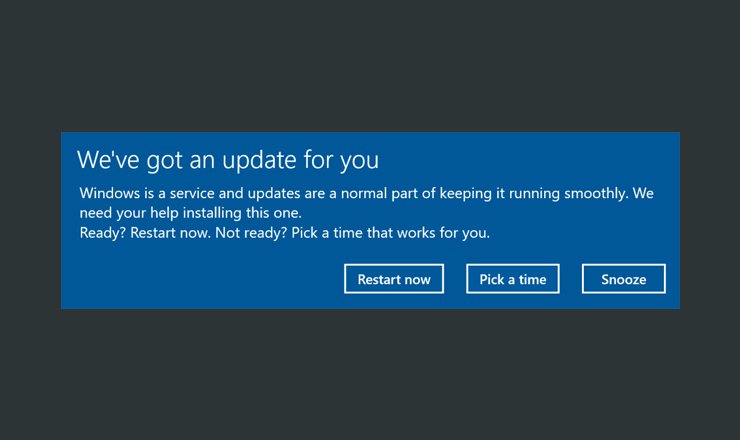
Microsoft tampaknya tak tutup mata dengan kejadian ini, pihaknya telah menyediakan berbagai pembaharuan terutama untuk mengatasi masalah ini. Anda bisa mengunduh file pembaharuan pada link yang telah di sediakan oleh Microsoft, disini. Dengan pembaharuan ini, banyak pihak yang merasa di untungkan karena benar-benar bisa memperbaiki Windows 8 dan 8.1 yang mengalami Black Screen.
- Penulis: APmin








Bagaimana kalau gak bisa maduk safe mode? Saya sudah coba tapi tetap blackscreen waktu masuk safe mode
11 April 2016 23:01