
Mengenal Teknologi HP ePrint
- account_circle APmin
- calendar_month Rabu, 17 Des 2014
- visibility 294
- comment 0 komentar
- print Cetak


info Atur ukuran teks artikel ini untuk mendapatkan pengalaman membaca terbaik.
 HP (Hewlett Packard) sebuah perusahaan yang telah lama berkecimpung dalam bidang penjualan hardware komputer meluncurkan sebuah inovasi baru dalam bidang aplikasi. Yap, HP meluncurkan sebuah aplikasi baru bernama HP ePrint. Sesaat setelah peluncuran aplikasi ini, fitur yang ditawarkan mampu menjadi headline di berbagai media cetak maupun online. Aplikasi ini telah bundle (menjadi satu) dengan beberapa perangkat printer HP, seperti generasi terbaru HP Photosmart, yang merupakan jenis printer all-in-one. Lalu apa itu aplikasi HP ePrint? Bagaimana cara kerjanya? Fitur apa saja yang ditawarkan? Pada artikel ini kita akan membahas teknologi HP ePrint secara menyeluruh.
Overview
HP ePrint merupakan aplikasi besutan HP yang digunakan sebagai inovasi mencetak dokumen dengan berbagai variasi teknologi cetak. Aplikasi ini dibuat untuk berbagai platform (multiplatform), seperti smartphone, tablet komputer dan laptop.
Teknologi HP ePrint ini menggunakan cloud resources untuk meningkatkan kapabilitas mencetak dokumen agar bisa dilakukan secara mobile (fleksibel). Namun, hal ini hanya bisa dilakukan dengan menggunakan printer HP. Selain itu, anda juga harus memiliki koneksi internet untuk bisa menikmati fasilitas ini.
Kunci dibalik suksesnya teknologi HP ePrint ini adalah mereka memberikan sebuah fitur yang cukup mudah untuk bisa digunakan oleh orang awam sekalipun, yaitu fitur ‘send to email’. Fitur ini bisa memberikan kemudahan bagi anda untuk bisa mencetak sebuah dokumen melalui email pribadi anda. Anda hanya harus melakukan sinkronisasi terhadap perangkat printer HP yang memiliki teknologi ini, dengan alamat email anda. Ketika berhasil dilakukan aktivasi, anda memiliki kuasa untuk mencetak segala jenis dokumen dan foto dari manapun, kapanpun, dan dengan perangkat apapun selama persyaratannya terpenuhi.
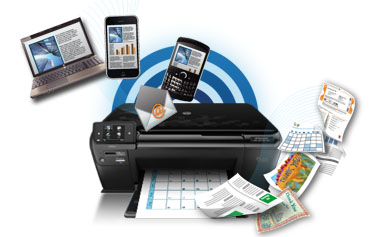
Kemudahan dalam mencetak
Persayaratan disini yang dimaksud adalah, anda harus memiliki printer HP yang memiliki fitur ini, anda juga harus memasang aplikasi ini pada perangkat anda, seperti smartphone, tablet PC atau laptop/PC anda, anda harus melakukan sinkronisasi antara aplikasi ini dengan alamat email printer anda dan yang pasti anda harus terhubung ke internet.
Penjelasan diatas merupakan gambaran umum, selanjutnya kita akan mengupas satu per satu mengenai bagaimana memulai mencetak dengan HP ePrint, aplikasi dan fitur apa saja yang ditawarkan dan bagaimana menggunakan aplikasi ini.
Memulai Menggunakan HP ePrint
Trik pertama untuk bisa mulai menggunakan HP ePrint ini dimulai dengan memastikan jika printer dan perangkat anda tersambung dengan fasilitas internet. Dari sini anda bisa mulai untuk melakukan aktivasi printer berjenis e-all-in-one ini.
Anda bisa mengakses web services dari printer tersebut dan mendapatkan email dari printer anda. Web servis dari printer ini mencakup aplikasi yang bisa digunakan oleh printer anda dan aplikasi HP ePrint sendiri, jadi meskipun anda tidak pernah menggunakan email tersebut untuk melakukan kegiatan mencetak, anda tetap bisa menggunakan web servis dari printer anda. Dengan keadaan tersebut, tentunya anda bisa mendapatkan banyak kelebihan dari aplikasi yang telah disediakan oleh printer e-All-In-One. Baik, mari kita pahami langkah-langkah memulai aplikasi HP ePrint ini dengan detail:
- Pelanggan yang telah membeli printer HP dengan seri Photosmart e-All-In-One, bisa mengatur printer ini untuk bisa menikmati web servisnya. Untuk anda para pelanggan, anda bisa mendapatkan alamat email dari printer tersebut semudah menerima pembaharuan sistem (email printer bisa diaktifkan berdasarkan pemberitahuan yang ada pada jendela depan panel printer).
- Para pelanggan baru yang akan menggunakan printer seri Photosmart e-All-In-One akan dibimbing melalui proses instalasi yang akan memberikan anda sebuah panduan untuk melakukan aktivasi web servis dari printer tersebut dan memberikan anda sebuah alamat email yang bisa digunakan.
Ketika anda telah mengaktifkan web servis yang ada pada printer, anda secara langsung telah diarahkan kepada laman HP ePrintCenter. HP ePrintCenter ini memiliki kemampuan untuk mengakses fungsionalitas, seperti membuat daftar alamat email yang bisa melakukan perintah mencetak dokumen dengan menggunakan printer tersebut, menggunakan fasilitas ePrint online untuk mengatur penjadwalan cetak yang telah dibebankan, dan menambah daftar printer yang bisa digunakan (asalkan printer tersebut memiliki fasilitas HP ePrint).
Jika pada setiap waktu anda ingin mengunjungi pengaturan web servis anda, anda bisa melakukan hal berikut ini:
- Tekan tombol “Wireless” yang ada pada panel depan printer, tombol ini terletak disebelah tombol power
- Arahkan ke menu “Web Service Settings” pilih option dan tekan OK.
Untuk mengaktifkan web servis arahkan menu tersebut ke pilihan “Enable Web Services” dan tekan tombol OK. Printer anda akan mencetak 1 halaman yang berisi tentang ketentuan dari alamat email printer tersebut, beserta pengarahan untuk menambahkan printer anda ke laman HP ePrintCenter.

HP ePrint mampu mencetak apa saja dan dimana saja
Untuk menampilkan, alamat email dari printer anda, anda bisa memilih opsi “Display Email Address” dan tekan OK. Fitur ini akan memberikan anda sebuah pengingat mengenai nama alamat email printer anda yang bisa digunakan
Kami telah menggunakan fitur HP ePrint di kantor beberapa minggu yang lalu, dan kami terpanah. Bagi kami fungsionalitas dari aplikasi ini cukup mudah digunakan dan sangat nyaman digunakan untuk mencetak dokumen apapun. Anda mungkin akan mengatakan hal seperti ini jika anda telah mencoba menggunakan aplikasi HP ePrint.
Mengenalkan Print Apps
Apa pengertian print apps sebenarnya?
Print apps merupakan aplikasi special yang digunakan untuk mencetak, aplikasi ini tersedia secara ekslusif pada web HP ePrint.
Print apps merupakan sebuah jalan pintas untuk mencetak sebuah dokumen langsung dari Web melalui printer anda, tanpa harus menggunakan perangkat komputasi, seperti smartphone, tablet PC atau laptop. Print apps mampu memberikan anda akses langsung untuk mencetak dokumen dengan hasil yang cukup bagus tanpa harus merubah bentuk aslinya dengan aplikasi-aplikasi editing offline pada perangkat anda. Anda bisa memilih pengaturan untuk membuat kecepatan cetak lebih cepat, mudah dan efisien dibandingkan pengaturan-pengaturan sebelumnya. Beberapa aplikasi seperti Google Docs mampu menangani kebutuhan untuk melakukan scan dokumen yang anda inginkan dan menyimpannya langsung kedalam penyimpanan online yang telah menjadi partner anda selama ini, anda bisa menggunakan penyimpanan online seperti Google Drive, Dropbox, Box, dan sebagainya.

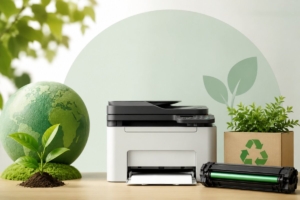
Salah satu printer yang mendapat fasilitas HP ePrint
Bagaimana cara kerja print apps? Dokumen apa saja yang bisa saya cetak?
Print apps bekerja dengan cara menerima konten yang anda kirimkan melalui Web dengan menggunakan koneksi internet. Dokumen seperti text, foto dan grafis terlebih dahulu diatur pada sebuah halaman dengan format cetak yang bagus, dan anda bisa mencetaknya langsung melalui printer anda tanpa bantuan dari perangkat komputasi anda. Print apps mampu memberikan akses yang mudah untuk konten yang dipilih ataupun konten yang cukup berguna, tapi sayangnya anda tidak bisa menjelajah internet ketika sedang berada pada aplikasi print apps ini.
Ada juga print apps yang mampu mendukung pekerjaan anda dalam menjadwalkan dokumen yang akan dicetak. Aplikasi bantuan ini mampu membantu anda untuk mengatur jadwal pribadi anda dalam mencetak konten sebuah websiter secara otomatis, anda tinggal mengatur haru dan waktunya saja. Untuk lebih jelasnya anda bisa berkunjung ke opsi Scheduled Delivery pada Website HP ePrint.
Dapatkah saya menggunakan print apps untuk mencetak konten pribadi?
Untuk beberapa printer bisnis yang memiliki fitur aplikasi yang mampu membantu anda melakukan scan-to-internet storage bisa membantu anda untuk melakukan scanning pada sebuah dokumen, mengubahnya menjadi format PDF dan secara otomatis melakukan upload pada Web storage/cloud storage anda. Anda dapat mengkases dokumen yang telah disimpan tersebut dengan seluruh aplikasi browser internet pada semua perangkat atau anda juga bisa mencetaknya secara langsung menggunakan aplikasi yang sama dengan menggunakan printer tersebut. Jika anda merupakan pengguna yang valid (sah) dari HP ePrint, maka anda bisa menggunakan fitur tersebut.
Kemudahan Mencetak Foto
Sangat berguna jika kita membagikan beberapa cara yang benar untuk melakukan mencetak foto dengan menggunakan fasilitas HP ePrint. HP ePrint bisa mendeteksi file yang memiliki format .jpg/.jpeg yang disertakan pada email yang dikirim kedalam email printer anda, bagaimanapun juga printer e-All-In-One saat ini tidak memiliki 1 model yang mampu mendeteksi kertas berukuran 4×6 atau 3×4 inci. Jadi ketika anda mengirimkan tugas untuk menjetak foto pada printer ini dan kertas yang tersedia pada printer tersebut merupakan kertas plain paper biasa, printer tersebut akan mencetak foto sebesar ukuran kertas tersebut, yaitu 8.5×11 inci. Anda tentu saja bisa menghilangkan kendala ini dengan meletakkan kertas foto berukuran 4×6 inci pada paper tray sebuah printer ketika anda berniat untuk mencetak sebuah foto.
Kedua, terdapat batas yang sementara dengan menggunakan fungsionalitas photo scaling untuk foto berukuran 4×6 inci ketika menggunakan aplikasi ePrint. hal ini berarti aplikasi ini bergantung kepada aspek rasio sebuah file dengan format .jpg yang telah dikirimkan atau disimpan, pada foto yang telah tercetak mungkin terdapat sedikit area putih pada sisi bagian kanan bawah. Fasilitas scalling foto ini telah tersedia pada bulan Agustus tahun 2010 dan terus dikembangkan hingga sekarang. Anda mungkin lebih memilih mencetak foto dengan cara lama, yaitu dengan mencetak foto langsung dari PC atau laptop anda, atau bisa juga dengan menggunakan memory card yang telah dimasukkan kedalam printer tersebut. Jika anda ingin mencetak melalui smartphone, anda masih bisa menggunakan aplikasi HP iPrint Photo mobile app untuk digunakan pada ponsel yang memiliki sistem operasi iOS, Android, Windows Mobile atau Symbian.
Resource yang cukup banyak tersedia
Sampai pada tahap ini, seharusnya anda memiliki informasi yang cukup banyak untuk bisa memulai menggunakan fasilitas HP ePrint. ada banyak sekali tips dan trik yang telah kami bagikan. Tips dan trik tadi juga telah mencakup cara penggunaan, FAQ (frequently asked question), dan aplikasi-aplikasi yang tersedia.
Bagi anda yang masih meremehkan aplikasi ini, anda seharusnya mulai mencobanya. Karena kini teknologi cetak juga telah berkembang, kami jamin ketika anda menggunakannya, anda tidak ingin beralih kembali menggunakan cara mencetak yang lama.
Apakah anda telah berpengalaman menggunakan aplikasi ini? Anda bisa meninggalkan komentar untuk didiskusikan bersama kami demi mendapatkan informasi yang lebih luas.
Happy ePrinting!
- Penulis: APmin









Saat ini belum ada komentar