Alasan Mengapa Anda Membutuhkan USB Wi-Fi Adapter untuk Koneksi Internet yang Lebih Fleksibel
- account_circle APmin
- calendar_month Rabu, 20 Mei 2026
- visibility 161
- comment 0 komentar
- print Cetak

info Atur ukuran teks artikel ini untuk mendapatkan pengalaman membaca terbaik.
USB Wi-Fi adapter dibutuhkan untuk menambahkan atau memperbarui kemampuan Wi-Fi pada komputer tanpa membongkar perangkat. Solusi ini cocok ketika PC tidak memiliki Wi-Fi, koneksi laptop lama melemah, kabel LAN sulit dipasang, atau pengguna memerlukan koneksi internet yang lebih fleksibel untuk bekerja, belajar, meeting, dan hiburan.
Komputer yang sebenarnya masih layak digunakan sering dianggap harus segera diganti hanya karena tidak dapat menangkap Wi-Fi, koneksinya berulang kali terputus, atau posisi meja terlalu jauh dari kabel jaringan. Kesalahan memilih adapter juga dapat menimbulkan masalah baru, misalnya driver tidak tersedia, kecepatan tidak sesuai router, atau sinyal tetap lemah karena desain antenanya kurang tepat. Anugrah Pratama membantu pengguna personal, sekolah, kantor, dan institusi memilih perangkat jaringan berdasarkan kondisi perangkat serta kebutuhan koneksi yang sebenarnya.
Apa Itu USB Wi-Fi Adapter dan Bagaimana Cara Kerjanya
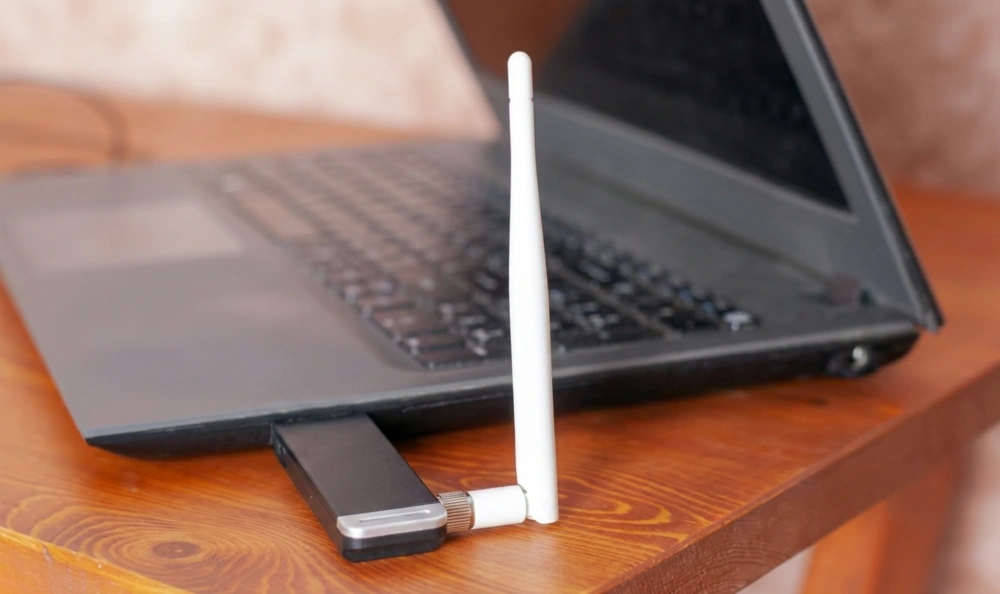
USB Wi-Fi adapter adalah salah satu perangkat jaringan komputer berukuran ringkas yang dihubungkan ke port USB untuk menambahkan kemampuan koneksi nirkabel pada komputer. Perangkat ini menerima sinyal dari router atau access point, kemudian mengirimkan data tersebut ke sistem komputer melalui koneksi USB.
1. USB Wi-Fi Adapter Berfungsi seperti Kartu Wi-Fi Eksternal
USB Wi-Fi adapter berfungsi sebagai kartu jaringan nirkabel eksternal yang dapat menggantikan atau melengkapi modul Wi-Fi internal. Perangkat ini sering digunakan pada desktop PC, laptop lama, mini PC, atau komputer kantor yang sebelumnya hanya mengandalkan kabel LAN. Karena dipasang dari luar, pengguna tidak perlu membuka casing atau mengganti komponen internal.
Secara praktis, fungsi USB Wi-Fi adapter mencakup:
- Menambahkan koneksi Wi-Fi pada PC tanpa wireless card.
- Menggantikan sementara modul Wi-Fi laptop yang bermasalah.
- Memberikan dukungan standar Wi-Fi yang lebih baru.
- Menjadi koneksi cadangan saat adapter internal tidak terbaca.
- Memudahkan pemindahan koneksi antarperangkat yang kompatibel.
2. Cara Kerjanya Menghubungkan Komputer dengan Router Wi-Fi
Adapter menerima gelombang radio yang dipancarkan router atau access point, lalu menerjemahkannya menjadi data yang dapat diproses komputer. Data dari komputer juga dikirim kembali melalui adapter menuju jaringan nirkabel. Setelah driver dikenali, pengguna cukup memilih nama jaringan, memasukkan kata sandi, dan menghubungkan perangkat seperti menggunakan Wi-Fi bawaan.
Alur kerjanya dapat diringkas sebagai berikut:
Router atau access point → sinyal Wi-Fi → adapter Wi-Fi USB → port USB → komputer
Kualitas koneksi yang dihasilkan tetap dipengaruhi oleh standar adapter, kemampuan router, jarak, penghalang ruangan, gangguan frekuensi, serta kecepatan paket internet.
3. Perbedaan USB Wi-Fi Adapter dengan Router dan Wi-Fi Extender
Router, Wi-Fi extender, dan adapter memiliki fungsi berbeda sehingga tidak dapat dipilih berdasarkan bentuk atau harga saja. Router membangun serta membagikan jaringan, extender membantu memperluas jangkauan sinyal, sedangkan adapter membuat satu perangkat mampu menerima koneksi Wi-Fi.
Perangkat | Fungsi Utama | Digunakan Ketika |
| USB Wi-Fi adapter | Menambahkan penerima Wi-Fi pada satu komputer | PC tidak memiliki Wi-Fi atau modul internal bermasalah |
| Router | Membagikan koneksi internet ke banyak perangkat | Membutuhkan pusat jaringan rumah atau kantor |
| Wi-Fi extender | Mengulang dan memperluas jangkauan sinyal | Ada ruangan yang sulit menerima sinyal router |
| Mesh Wi-Fi | Menyediakan cakupan dari beberapa titik yang terkoordinasi | Area rumah atau kantor cukup luas |
| Access point | Menyediakan akses Wi-Fi dari jaringan kabel | Kantor membutuhkan titik Wi-Fi tambahan |
Jika hanya satu PC yang tidak dapat terhubung, mengganti router belum tentu diperlukan. Sebaliknya, membeli wireless USB adapter tidak akan memperluas cakupan Wi-Fi untuk seluruh ruangan.
4. Kapan Perangkat Ini Lebih Praktis daripada Upgrade Internal Wi-Fi Card?
USB Wi-Fi adapter lebih praktis ketika pengguna membutuhkan pemasangan cepat tanpa membuka casing komputer. Solusi ini cocok untuk komputer kantor bergaransi, perangkat pinjaman, laptop lama, atau PC yang tidak memiliki slot ekspansi kosong. Pengguna juga dapat memindahkan adapter ke perangkat lain selama sistem operasi dan drivernya kompatibel.
Upgrade kartu Wi-Fi internal lebih layak dipertimbangkan apabila perangkat digunakan secara permanen, membutuhkan performa tinggi, dan mempunyai slot yang sesuai. Untuk troubleshooting, pemakaian sementara, atau kebutuhan dasar, adapter eksternal biasanya lebih sederhana.
Mengapa Anda Membutuhkan USB Wi-Fi Adapter?
Anda membutuhkan adapter ini ketika keterbatasan koneksi berasal dari sisi komputer, bukan dari paket internet atau router utama. Kegunaan USB Wi-Fi adapter paling terasa pada PC tanpa Wi-Fi, laptop lama, meja kerja yang sulit dijangkau kabel LAN, serta kondisi darurat ketika jaringan internal perangkat bermasalah.
1. Komputer Desktop Tidak Memiliki Wi-Fi Bawaan
Banyak desktop PC masih dirancang untuk menggunakan Ethernet atau kabel LAN. USB Wi-Fi adapter dapat menjadi solusi untuk menambahkan koneksi Wi-Fi desktop PC tanpa memasang kartu jaringan internal atau menarik kabel panjang melintasi ruangan. Perangkat ini cocok digunakan pada meja kerja yang sering dipindahkan, komputer kasir tambahan, ruang pelatihan, dan perangkat kerja sementara.
Pengguna tetap perlu memastikan PC memiliki port USB kosong dan sistem operasi yang didukung. Untuk adapter berkecepatan tinggi, port USB yang sesuai juga membantu mencegah koneksi terhambat oleh antarmuka perangkat.
2. Wi-Fi Laptop Lama Mulai Lemah atau Tidak Stabil
Modul Wi-Fi internal pada laptop lama dapat mengalami gangguan, tidak lagi memperoleh dukungan driver yang baik, atau hanya mendukung standar lama. Wi-Fi adapter untuk laptop dapat menjadi solusi eksternal tanpa harus langsung mengganti mainboard atau membeli laptop baru. Contohnya, perangkat yang sering kehilangan jaringan dapat diuji menggunakan adapter eksternal untuk mengetahui apakah masalah berasal dari modul internal.
Namun, pengguna sebaiknya memeriksa driver dan konfigurasi sistem terlebih dahulu. Microsoft menyarankan pembaruan driver melalui Windows Update atau Device Manager, termasuk untuk network adapter, sebelum menyimpulkan bahwa perangkat keras perlu diganti.
3. Perangkat Lama Belum Mendukung Standar Wi-Fi Terbaru
Adapter Wi-Fi untuk komputer lama dapat menambahkan dukungan standar yang lebih baru jika sistem operasi, port USB, dan driver mendukungnya. Sebagai contoh, perangkat yang sebelumnya hanya memiliki koneksi 2,4 GHz dapat memperoleh opsi 5 GHz melalui adapter dual-band. Hal ini dapat membantu ketika jaringan 2,4 GHz terlalu padat atau kebutuhan transfer data meningkat.
Dukungan standar baru tidak otomatis membuat kecepatan internet melampaui kemampuan router atau paket provider. Performa akhir akan mengikuti komponen dengan kemampuan paling rendah dalam rangkaian koneksi.
4. Posisi Meja Kerja Jauh dari Titik Router
Jarak, dinding, furnitur, casing PC, dan posisi port dapat melemahkan sinyal yang diterima komputer. USB Wi-Fi adapter dengan antena eksternal lebih sesuai untuk meja kerja yang jauh dari router karena posisi serta arah antenanya dapat disesuaikan. Beberapa model juga dapat dipasang menggunakan kabel ekstensi USB agar adapter tidak terhalang casing atau meja.
Antena tidak menciptakan bandwidth internet tambahan. Fungsinya membantu penerimaan serta pengiriman sinyal, sehingga hasil tetap bergantung pada kondisi jaringan secara keseluruhan.
5. Ingin Mengurangi Kabel di Area Kerja
Adapter ini dapat mengurangi ketergantungan pada kabel LAN untuk perangkat yang tidak memerlukan koneksi kabel permanen. Meja administrasi, ruang pelatihan, booth pameran, atau ruang meeting menjadi lebih mudah diatur karena komputer dapat dipindahkan tanpa mengubah jalur kabel.
Meski lebih rapi, koneksi wireless tetap memiliki potensi interferensi dan perubahan kualitas sinyal. Perangkat operasional kritis seperti server, sistem penyimpanan utama, atau CCTV berskala besar sebaiknya tetap mempertimbangkan jaringan kabel.
6. Butuh Perangkat Internet Cadangan Saat Wi-Fi Internal Bermasalah
USB network adapter dapat disimpan sebagai perangkat cadangan ketika Wi-Fi bawaan laptop atau komputer tidak berfungsi. Ketersediaan adapter cadangan membantu pengguna tetap mengikuti kelas virtual, presentasi, webinar, atau meeting penting tanpa menunggu proses perbaikan selesai.
Agar benar-benar siap digunakan, driver sebaiknya sudah diunduh dan diuji sebelumnya. Menyimpan adapter tanpa memastikan kompatibilitas dapat menyebabkan perangkat cadangan tidak dapat digunakan saat dibutuhkan.
Manfaat USB Wi-Fi Adapter untuk Perangkat Lama
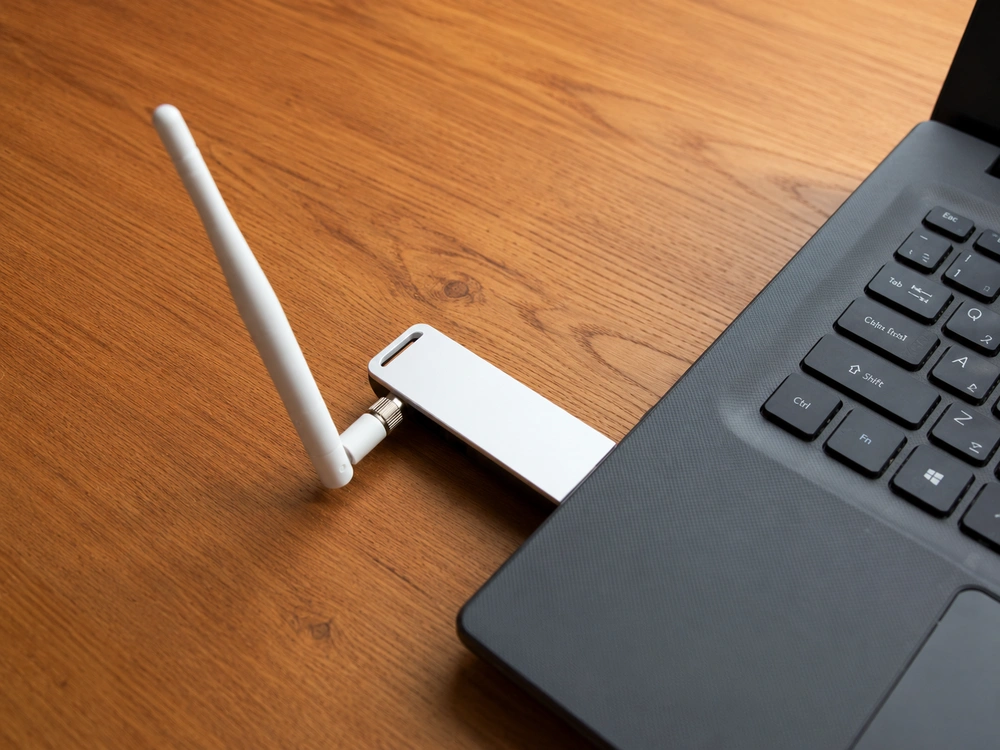
USB Wi-Fi adapter dapat menjadi solusi Wi-Fi komputer yang praktis untuk memperpanjang masa pakai perangkat lama. Pengguna dapat mempertahankan perangkat untuk browsing, pengolahan dokumen, akses sistem web, dan kelas online tanpa langsung melakukan penggantian menyeluruh.
1. Membantu Komputer Lama Tetap Terhubung ke Internet
Komputer lama tidak selalu harus diganti apabila prosesor, RAM, penyimpanan, dan sistem operasinya masih mampu menjalankan pekerjaan pengguna. Jika hambatan utamanya hanya tidak ada Wi-Fi atau adapter internal rusak, wireless USB adapter dapat mengembalikan fungsi koneksi. Pendekatan ini cocok untuk komputer cadangan, perangkat resepsionis, dan unit belajar.
Sebelum membeli, periksa apakah sistem operasi lama masih didukung oleh produsen adapter. Produk baru belum tentu menyediakan driver untuk versi sistem yang sudah dihentikan.
2. Menghindari Biaya Upgrade Perangkat yang Lebih Mahal
Membeli adapter umumnya lebih sederhana daripada mengganti laptop, desktop, motherboard, atau modul internal. Solusi ini dapat menekan biaya ketika kebutuhan pengguna hanya berupa email, sistem administrasi web, dokumen, dan browsing.
Perhitungan biaya sebaiknya tidak hanya mencakup harga pembelian. Pertimbangkan juga waktu pemasangan, kebutuhan driver, jumlah port USB, stabilitas, garansi, dan usia perangkat utama.
3. Cocok untuk PC Kantor, Lab Komputer, dan Perangkat Sekolah
Kantor dan sekolah sering memiliki beberapa komputer lama yang masih layak digunakan, tetapi tidak dilengkapi koneksi wireless. Adapter dapat dipasang secara bertahap agar unit tersebut tetap mendukung jaringan internet kantor atau pembelajaran digital. Pendekatan ini membantu institusi menyesuaikan pengadaan dengan prioritas anggaran.
Untuk penggunaan dalam jumlah banyak, lakukan uji coba pada beberapa unit terlebih dahulu. Sistem operasi, konfigurasi keamanan, kebijakan administrator, dan posisi ruangan dapat memengaruhi hasil pemasangan.
4. Membantu Perangkat Lama Mengakses Jaringan Dual-Band
USB Wi-Fi adapter dual band mendukung jaringan 2,4 GHz dan 5 GHz pada model yang kompatibel. Frekuensi 2,4 GHz umumnya menjangkau area lebih luas, sedangkan 5 GHz menawarkan kecepatan lebih tinggi pada jarak yang lebih dekat.
Pilihan dua band memberikan fleksibilitas ketika satu frekuensi sedang padat atau tidak optimal. Pengguna tetap memerlukan router yang menyiarkan frekuensi terkait agar fitur tersebut dapat digunakan.
USB Wi-Fi Adapter untuk Meningkatkan Performa Koneksi Internet
Adapter dapat membantu meningkatkan kualitas koneksi apabila adapter internal perangkat menjadi titik lemah. Hasil terbaik biasanya diperoleh dengan menyesuaikan standar Wi-Fi, kemampuan antena, jenis port USB, dan kemampuan router, bukan hanya memilih angka kecepatan tertinggi pada kemasan.
1. Adapter Dual-Band Membantu Memilih Jalur Koneksi yang Lebih Sesuai
USB Wi-Fi adapter dual band memungkinkan pengguna memilih jaringan 2,4 GHz atau 5 GHz. Band 2,4 GHz mempunyai jangkauan lebih luas dengan laju data yang umumnya lebih rendah, sedangkan 5 GHz menawarkan kecepatan lebih tinggi tetapi jangkauannya lebih pendek.
- Gunakan 2,4 GHz ketika komputer lebih jauh dari router atau terpisah beberapa penghalang.
- Gunakan 5 GHz ketika perangkat berada relatif dekat dan membutuhkan bandwidth lebih tinggi.
- Uji kedua band karena kepadatan jaringan di setiap lokasi dapat berbeda.
- Jangan hanya melihat jumlah bar sinyal karena kestabilan dan latency juga berpengaruh.
2. Antena Eksternal Membantu Menangkap Sinyal Lebih Baik
Adapter dengan antena eksternal biasanya lebih sesuai untuk desktop PC, ruangan besar, atau area yang sinyalnya lemah. Antena dapat diarahkan dan ditempatkan lebih terbuka sehingga penerimaan sinyal tidak terlalu terhalang casing komputer.
USB Wi-Fi adapter dengan antena memang kurang ringkas dibanding model nano. Karena itu, model tersebut lebih cocok untuk penggunaan tetap di meja daripada dibawa bersama laptop.
3. USB 3.0 Mendukung Transfer Data yang Lebih Cepat
Antarmuka USB berkecepatan tinggi diperlukan agar adapter dengan throughput besar tidak dibatasi oleh koneksi USB yang lebih lambat. USB-IF menjelaskan bahwa keluarga USB 3.2 mencakup laju transfer 5, 10, dan 20 Gbps; spesifikasi ini menyerap penamaan USB 3.x sebelumnya.
Dalam konteks pembelian, jangan hanya mengandalkan warna port karena implementasi produsen dapat berbeda. Periksa spesifikasi komputer dan adapter untuk memastikan keduanya mendukung laju yang sesuai.
4. Wi-Fi 6 Adapter Lebih Siap untuk Jaringan Modern
USB Wi-Fi 6 adapter menggunakan standar 802.11ax dan dapat bekerja pada band 2,4 GHz serta 5 GHz. Dibanding generasi lama, Wi-Fi 6 dirancang untuk meningkatkan efisiensi ketika banyak perangkat berbagi jaringan, tetapi manfaat penuhnya memerlukan router dan lingkungan jaringan yang juga mendukung.
Adapter Wi-Fi 6 relevan untuk rumah, kantor kecil, ruang kerja bersama, atau laboratorium yang memiliki banyak perangkat aktif. Pengguna tetap perlu mengecek dukungan driver karena tidak semua komputer lama kompatibel dengan adapter generasi baru.
5. Performa Tetap Dipengaruhi Router dan Kondisi Ruangan
Adapter bukan satu-satunya komponen yang menentukan performa. Kecepatan dan kestabilan dipengaruhi paket internet, kemampuan router, jarak, dinding, interferensi, kanal Wi-Fi, jumlah pengguna, serta beban aplikasi.
Sebelum mengganti perangkat, lakukan pemeriksaan sederhana:
- Uji internet pada perangkat lain di lokasi yang sama.
- Bandingkan koneksi dekat dan jauh dari router.
- Uji jaringan 2,4 GHz dan 5 GHz.
- Periksa apakah masalah terjadi pada waktu tertentu.
- Restart router dan komputer.
- Perbarui driver network adapter.
- Coba adapter pada port USB lain.
Kegunaan USB Wi-Fi Adapter untuk Kerja, Belajar, Gaming, dan Travel
Kegunaan USB Wi-Fi adapter tidak terbatas pada PC desktop tanpa koneksi nirkabel. Perangkat ini juga dapat mendukung mobilitas, pembelajaran digital, troubleshooting teknis, video meeting, dan casual gaming selama spesifikasinya sesuai dengan aktivitas pengguna.
1. Untuk Kerja Kantor dan Work From Anywhere
USB Wi-Fi adapter untuk kerja dapat dipakai pada desktop kantor, mini PC, laptop cadangan, atau perangkat yang harus dipindahkan antar-ruangan. Pengguna dapat mengakses email, cloud storage, dashboard, aplikasi administrasi, dan sistem perusahaan berbasis web tanpa menambah jalur LAN baru.
Untuk jaringan internet kantor, pastikan adapter mendukung sistem keamanan dan kebijakan perangkat organisasi. Pengguna juga perlu mematuhi aturan akses, password, VPN, serta segmentasi jaringan yang ditentukan tim IT.
2. Untuk Belajar Online dan Lab Komputer Sekolah
Sekolah, kampus, dan lembaga kursus dapat menggunakan adapter untuk menghubungkan komputer laboratorium ke Wi-Fi. Hal ini membantu perangkat lama mengakses LMS, video pembelajaran, ujian berbasis browser, dan dokumen cloud.
Pengadaan dalam jumlah banyak perlu mempertimbangkan kapasitas router dan access point. Menambahkan adapter pada puluhan komputer tidak akan menghasilkan koneksi baik jika infrastruktur jaringan tidak mampu menampung seluruh perangkat.
3. Untuk Video Meeting dan Kelas Online
Koneksi yang stabil membantu mengurangi suara terputus, gambar membeku, atau pengguna keluar dari meeting. Adapter dual-band atau model dengan antena dapat membantu apabila masalahnya berasal dari penerimaan Wi-Fi internal yang lemah.
Namun, kualitas meeting juga dipengaruhi bandwidth upload, kondisi router, dan trafik pengguna lain. USB Wi-Fi adapter tidak dapat memperbaiki gangguan yang berasal dari provider atau kapasitas internet yang terlalu kecil.
4. Untuk Streaming dan Hiburan Digital
Adapter berkecepatan lebih tinggi dapat membantu streaming video ketika adapter internal menjadi hambatan. Model 5 GHz lebih sesuai pada jarak dekat karena menyediakan kapasitas lebih besar, terutama ketika jaringan 2,4 GHz dipenuhi perangkat lain.
Resolusi video juga memengaruhi kebutuhan bandwidth. Streaming beresolusi tinggi, download bersamaan, dan perangkat lain yang aktif dapat mengurangi kapasitas yang tersedia.
5. Untuk Casual Gaming dan Cloud Gaming Ringan
USB Wi-Fi adapter untuk gaming sebaiknya mendukung 5 GHz, driver yang stabil, dan standar Wi-Fi yang sesuai router. USB Wi-Fi 6 adapter dapat membantu efisiensi pada jaringan padat, tetapi latency tetap dipengaruhi rute internet, server game, interferensi, dan jarak.
Untuk gaming kompetitif, kabel LAN umumnya lebih konsisten karena lebih sedikit terpengaruh perubahan sinyal wireless. Adapter lebih cocok untuk casual gaming atau ketika pemasangan kabel tidak memungkinkan.
6. Untuk Kebutuhan Travel dan Perangkat Mobile
Adapter Wi-Fi portabel mudah dimasukkan ke tas laptop untuk perjalanan kerja, kunjungan proyek, atau pembelajaran di lokasi berbeda. Perangkat ini berguna sebagai cadangan ketika modul Wi-Fi laptop bermasalah atau pengguna harus mengoperasikan mini PC tertentu.
Model nano lebih praktis karena tidak banyak menonjol dari sisi laptop. Namun, pengguna perlu melepas dan menyimpannya dengan aman agar port atau adapter tidak rusak selama perjalanan.
7. Untuk Teknisi IT sebagai Perangkat Cadangan
Teknisi IT dapat membawa adapter sebagai alat troubleshooting ketika komputer tidak mendeteksi Wi-Fi internal. Perangkat ini membantu membedakan apakah gangguan berasal dari router, driver, sistem operasi, atau modul wireless bawaan.
Sebaiknya teknisi memiliki beberapa adapter dengan dukungan sistem berbeda. Driver offline juga perlu disimpan agar pemasangan tetap dapat dilakukan pada komputer yang belum memiliki koneksi internet.
Sebagai penyedia produk IT terpercaya, Anugrah Pratama menyediakan berbagai pilihan USB Wi-Fi adapter untuk kemudahan berinternet di mana saja dan kapan saja.
Peran USB Wi-Fi Adapter dalam Sistem Keamanan Rumah dan Kantor
Adapter dapat menjadi solusi koneksi tambahan pada mini PC, komputer monitoring, atau perangkat keamanan tertentu yang memang mendukung adapter USB. Pengguna tetap harus memeriksa kompatibilitas karena tidak semua DVR, NVR, hub, atau perangkat embedded dapat mengenali adapter jaringan umum.
1. Membantu Perangkat Monitoring Terhubung ke Jaringan Wi-Fi
Komputer monitoring atau mini PC yang tidak memiliki Wi-Fi dapat menggunakan adapter untuk mengakses jaringan rumah maupun kantor. Contohnya, komputer pemantau sementara dapat dipindahkan ke ruang lain tanpa menarik kabel baru.
Adapter tidak otomatis kompatibel dengan seluruh perangkat CCTV. Dukungan driver dan sistem operasi menjadi syarat utama agar perangkat dapat dikenali.
2. Mendukung Akses Remote untuk Sistem Keamanan
Koneksi jaringan memungkinkan pengguna mengakses sistem keamanan dari perangkat lain ketika platform dan konfigurasi mendukung akses remote. Adapter dapat membantu komputer monitoring terhubung ke internet apabila koneksi kabel belum tersedia.
Akses remote harus dikonfigurasi dengan aman. Gunakan akun individual, autentikasi yang kuat, pembaruan sistem, dan pembatasan hak akses untuk mengurangi risiko penyalahgunaan.
3. Menjadi Koneksi Cadangan untuk Perangkat Keamanan
Adapter dapat digunakan sebagai koneksi sementara ketika interface jaringan utama bermasalah atau perangkat perlu dipindahkan. Fungsi ini bermanfaat saat pemeliharaan, renovasi ruangan, atau pengujian instalasi.
Koneksi cadangan sebaiknya diuji sebelum kondisi darurat. Pastikan sistem tetap dapat diakses dan rekaman tidak terganggu ketika jalur koneksi berganti.
4. Tetap Perlu Memperhatikan Stabilitas Jaringan CCTV
CCTV dengan banyak kamera menghasilkan trafik yang lebih besar dan membutuhkan kestabilan berkelanjutan. Untuk sistem berskala besar, koneksi kabel serta jaringan yang dirancang khusus biasanya lebih tepat daripada bergantung pada satu wireless USB adapter.
Adapter lebih cocok untuk perangkat pendukung, komputer monitoring sementara, atau instalasi dengan jumlah perangkat terbatas. Konsultasi desain jaringan diperlukan ketika sistem keamanan menjadi bagian penting dari operasional bisnis.
5. Perhatikan Keamanan Password dan Akses Jaringan
Perangkat keamanan yang terhubung ke Wi-Fi harus memakai password kuat dan konfigurasi akses yang terkontrol. Jaringan terpisah untuk CCTV atau perangkat IoT juga dapat mengurangi risiko perangkat lain mengakses sistem sensitif.
Beberapa langkah yang perlu dipertimbangkan meliputi:
- Mengganti password bawaan perangkat.
- Menggunakan enkripsi yang didukung router dan adapter.
- Memisahkan jaringan tamu dari perangkat keamanan.
- Memperbarui firmware serta aplikasi monitoring.
- Membatasi akun administrator.
- Menonaktifkan akses remote yang tidak digunakan.
Temukan Rekomendasi WiFi Portable dan Harga Terbarunya sebagai solusi populer bagi yang ingin tetap terhubung dimanapun mereka berada.
Tabel Perbandingan USB Wi-Fi Adapter Berdasarkan Kebutuhan Pengguna
USB Wi-Fi adapter terbaik bukan selalu produk dengan angka kecepatan tertinggi. Bentuk adapter, antena, band frekuensi, port, driver, dan lingkungan penggunaan perlu dibandingkan agar perangkat tidak terlalu rendah maupun berlebihan.
Kebutuhan Pengguna | Jenis USB Wi-Fi Adapter yang Cocok | Fitur yang Diprioritaskan |
| PC desktop di rumah | Adapter USB standar | Plug-and-play, kompatibel dengan Windows |
| Laptop lama | Adapter compact atau nano | Mudah dibawa, hemat ruang, driver tersedia |
| Kantor kecil | Adapter dual-band | Stabil untuk kerja, meeting, dan browsing |
| Area sinyal lemah | Adapter dengan antena eksternal | Jangkauan lebih baik, posisi antena fleksibel |
| Gaming ringan | Adapter dual-band atau Wi-Fi 6 | 5 GHz, driver stabil, latency konsisten |
| Video meeting | Adapter dengan koneksi stabil | Dual-band, USB berkecepatan sesuai |
| Travel | Nano USB Wi-Fi adapter | Kecil, ringan, dan tidak menghalangi port |
| Perangkat monitoring | Adapter yang kompatibel dengan sistem | Stabil, aman, dan mudah dikonfigurasi |
Tabel tersebut dapat digunakan untuk membuat daftar awal produk. Setelah kategorinya ditemukan, cocokkan spesifikasi adapter dengan router, komputer, port USB, sistem operasi, dan kondisi ruangan.
Cara Memilih USB Wi-Fi Adapter yang Tepat
Cara memilih USB Wi-Fi adapter yang tepat dimulai dari kompatibilitas, bukan angka kecepatan pada nama produk. Adapter harus sesuai dengan sistem operasi, port komputer, standar router, frekuensi jaringan, kebutuhan bandwidth, dan posisi perangkat.
1. Cek Kompatibilitas dengan Sistem Operasi
Produsen adapter biasanya mencantumkan dukungan Windows, macOS, Linux, atau sistem lain pada spesifikasi produknya. Jangan menganggap semua perangkat USB otomatis kompatibel karena setiap sistem memerlukan driver yang sesuai.
Periksa hal-hal berikut:
- Versi sistem operasi.
- Arsitektur 32-bit atau 64-bit jika masih relevan.
- Ketersediaan driver terbaru.
- Metode instalasi driver.
- Hak administrator untuk pemasangan.
- Dukungan produsen setelah pembaruan sistem.
Pengguna ChromeOS atau perangkat khusus harus melakukan pemeriksaan lebih ketat. Dukungan USB secara fisik tidak selalu berarti sistem dapat mengenali chipset adapter.
2. Sesuaikan dengan Port USB yang Tersedia
Periksa apakah komputer memiliki USB-A, USB-C, serta generasi port yang sesuai. Adapter besar dapat menghalangi port di sebelahnya, sedangkan model berkecepatan tinggi mungkin tidak bekerja optimal apabila dipasang pada port lama.
USB-C menjelaskan bentuk konektor, bukan secara otomatis menunjukkan tingkat kecepatannya. Pengguna perlu membaca spesifikasi port dan adapter secara terpisah.
3. Pilih Standar Wi-Fi Sesuai Router
Adapter akan bekerja paling optimal ketika standar Wi-Fi-nya sesuai dengan router. Adapter Wi-Fi 6 masih dapat bekerja pada jaringan generasi sebelumnya jika mendukung kompatibilitas terkait, tetapi fitur serta performanya akan mengikuti kemampuan jaringan yang tersedia.
Gunakan panduan sederhana berikut:
Kondisi Router | Adapter yang Dapat Dipertimbangkan |
| Router hanya 2,4 GHz | Adapter single-band dapat mencukupi kebutuhan dasar |
| Router dual-band Wi-Fi 5 | Adapter dual-band Wi-Fi 5 atau lebih baru |
| Router Wi-Fi 6 | USB Wi-Fi 6 adapter untuk memanfaatkan fitur yang didukung |
| Tidak mengetahui standar router | Periksa label model atau halaman administrasi terlebih dahulu |
Membeli adapter generasi terbaru tidak akan mengubah router lama menjadi router Wi-Fi 6. Keduanya tetap harus berkomunikasi menggunakan standar yang sama-sama didukung.
4. Pertimbangkan Dual-Band untuk Koneksi Lebih Fleksibel
Dukungan 2,4 GHz dan 5 GHz memberi pilihan berdasarkan jarak serta kebutuhan kecepatan. Frekuensi 2,4 GHz dapat digunakan untuk jangkauan lebih luas, sedangkan 5 GHz lebih sesuai untuk kapasitas tinggi pada jarak dekat.
USB Wi-Fi adapter dual band sangat relevan untuk rumah atau kantor yang memiliki banyak jaringan di sekitarnya. Pengguna dapat mencoba band yang lebih stabil daripada terus memakai satu frekuensi.
5. Pilih Adapter dengan Antena Jika Sinyal Lemah
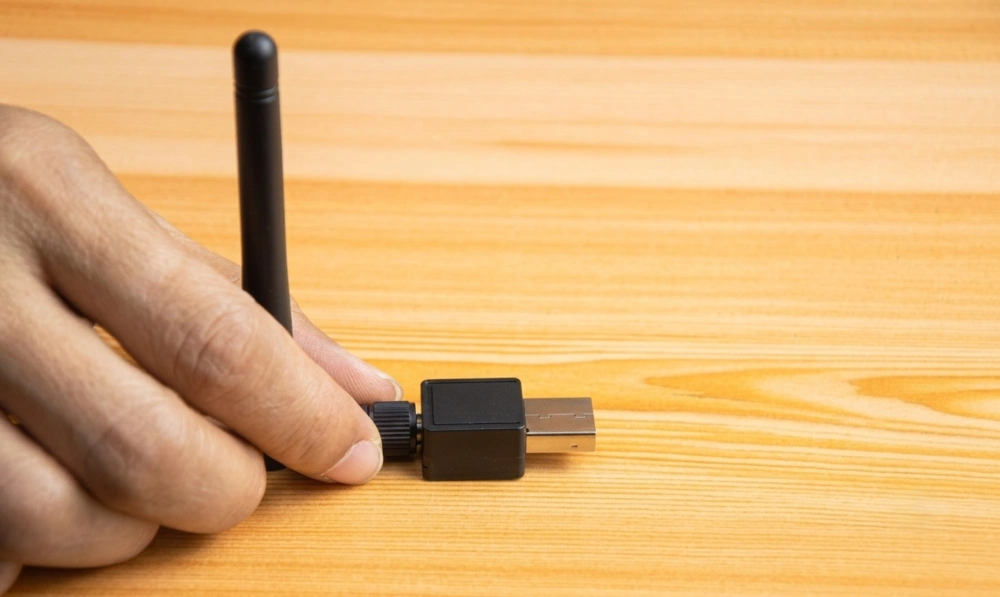
USB Wi-Fi adapter dengan antena lebih sesuai ketika PC berada di bawah meja, jauh dari router, atau terpisah beberapa dinding. Antena eksternal memberikan fleksibilitas posisi dan arah dibandingkan adapter nano yang seluruh komponennya berada di dalam bodi kecil.
Untuk hasil lebih baik, letakkan adapter pada posisi terbuka menggunakan kabel ekstensi USB bila didukung. Hindari menempatkannya di belakang casing logam atau terlalu dekat sumber interferensi.
6. Perhatikan Ukuran Adapter untuk Mobilitas
Adapter nano cocok untuk laptop dan perjalanan karena bentuknya kecil serta dapat dibiarkan terpasang dalam kondisi tertentu. Adapter berukuran besar atau memiliki antena lebih cocok untuk penggunaan tetap karena menawarkan penerimaan sinyal yang biasanya lebih fleksibel.
Pilihan ukuran dapat disesuaikan sebagai berikut:
- Nano: travel, laptop, penggunaan dekat router.
- Compact: penggunaan harian yang tetap mudah dibawa.
- Adapter dengan antena: desktop dan area sinyal lemah.
- Adapter dengan kabel dudukan: meja kerja yang memerlukan penempatan optimal.
7. Cek Kecepatan Maksimal dan Kebutuhan Bandwidth
Kecepatan yang tercantum pada produk umumnya merupakan kemampuan teoritis berdasarkan konfigurasi tertentu, bukan jaminan kecepatan internet aktual. Browsing dan email membutuhkan bandwidth lebih kecil dibandingkan streaming resolusi tinggi, video conference, transfer file besar, atau cloud gaming.
Sesuaikan adapter dengan aktivitas utama pengguna:
- Browsing dan email: prioritaskan koneksi yang stabil.
- Dokumen cloud: pilih adapter dengan koneksi yang tidak mudah terputus.
- Video meeting: gunakan adapter dual-band dengan driver yang baik.
- Streaming: pilih adapter yang mendukung jaringan 5 GHz.
- Transfer file jaringan: gunakan standar Wi-Fi dan USB yang lebih tinggi.
- Casual gaming: prioritaskan latency rendah dan koneksi 5 GHz.
- Jaringan dengan banyak perangkat: pertimbangkan USB Wi-Fi 6 adapter.
Kecepatan adapter juga tidak dapat melebihi kapasitas paket internet untuk akses ke internet. Angka tinggi lebih bermanfaat untuk transfer jaringan lokal atau menjaga ruang kapasitas koneksi.
8. Pastikan Driver Mudah Dipasang
Sebagian adapter dapat dikenali otomatis, sedangkan sebagian lainnya memerlukan driver dari produsen. Microsoft menyebut Windows Update dapat menyediakan pembaruan driver untuk perangkat keras, termasuk network adapter, tetapi driver produsen tetap dapat diperlukan pada kondisi tertentu.
Sebelum membeli dalam jumlah banyak, unduh dan uji driver pada satu komputer. Untuk perangkat tanpa koneksi, simpan installer pada flash drive agar pemasangan tidak bergantung pada internet.
9. Perhatikan Dukungan Keamanan Jaringan
Adapter modern perlu mendukung protokol keamanan yang digunakan router atau kantor. Kompatibilitas keamanan penting karena adapter yang terlalu lama mungkin tidak dapat terhubung ke konfigurasi jaringan yang lebih baru.
Selain kemampuan adapter, keamanan juga ditentukan oleh pengaturan jaringan. Gunakan password kuat, hindari koneksi publik untuk data sensitif tanpa perlindungan, dan ikuti kebijakan VPN perusahaan.
Kesalahan Umum Saat Membeli dan Menggunakan USB Wi-Fi Adapter
Kesalahan pembelian sering terjadi karena pengguna menganggap seluruh adapter mempunyai fungsi dan performa yang sama. Padahal, perbedaan chipset, driver, antena, band, port, dan standar jaringan dapat menentukan apakah perangkat benar-benar menyelesaikan masalah.
1. Membeli Adapter Tanpa Mengecek Sistem Operasi
Adapter yang tidak mempunyai driver untuk sistem operasi pengguna bisa tidak terdeteksi atau hanya bekerja dengan fungsi terbatas. Masalah ini sering terjadi pada komputer lama, distribusi Linux tertentu, ChromeOS, atau perangkat embedded.
Selalu periksa daftar kompatibilitas resmi produk. Hindari bergantung hanya pada bentuk konektor atau keterangan “universal” tanpa detail versi sistem.
2. Menganggap Semua Adapter Punya Kecepatan Sama
Setiap adapter mempunyai standar Wi-Fi, jumlah antena, frekuensi, lebar kanal, dan batas transfer berbeda. Model nano untuk browsing tidak dapat langsung disamakan dengan adapter Wi-Fi 6 berantena eksternal.
Angka pada nama produk juga perlu dipahami sebagai nilai teoritis. Performa aktual dipengaruhi router, jarak, interferensi, dan kemampuan komputer.
3. Memilih Nano Adapter untuk Area Sinyal Lemah
Nano adapter unggul dari sisi portabilitas, tetapi ruang antenanya terbatas. Jika komputer berada jauh dari router atau tertutup casing, model dengan antena eksternal biasanya lebih tepat.
Gunakan nano adapter untuk jarak dekat atau mobilitas. Untuk desktop tetap di area sulit sinyal, prioritaskan penerimaan sinyal daripada ukuran.
4. Mengabaikan Posisi Port USB
Port USB di bagian belakang desktop dapat membuat adapter terhalang casing logam, meja, atau dinding. Akibatnya, adapter yang secara spesifikasi baik tetap menghasilkan koneksi kurang optimal.
Solusinya adalah mencoba port depan atau menggunakan kabel ekstensi USB. Letakkan adapter pada posisi terbuka tanpa membuat kabel mudah tertarik atau tersenggol.
5. Tidak Memperbarui Driver Adapter
Driver lama dapat menyebabkan koneksi tidak stabil, fitur tidak tersedia, atau perangkat gagal dikenali setelah pembaruan sistem. Pembaruan dapat dilakukan melalui Windows Update, Device Manager, atau situs produsen yang sesuai.
Sebelum memperbarui, pastikan installer berasal dari sumber resmi. Hindari aplikasi pembaruan driver tidak dikenal karena dapat membawa software yang tidak diperlukan.
6. Berharap Adapter Mengatasi Masalah Provider Internet
Adapter hanya memperbaiki sisi koneksi antara komputer dan jaringan Wi-Fi. Jika gangguan berasal dari provider, router yang bermasalah, kapasitas paket internet, atau terlalu banyak pengguna, mengganti adapter tidak akan menyelesaikannya sepenuhnya.
Lakukan pengujian silang dengan perangkat lain dan kabel LAN. Hasil tersebut membantu menentukan apakah masalah berada pada komputer, jaringan wireless, router, atau layanan internet.
USB Wi-Fi Adapter vs Wi-Fi Extender vs Upgrade Router, Mana yang Lebih Dibutuhkan?
Pemilihan solusi harus mengikuti lokasi sumber masalah. USB Wi-Fi adapter cocok untuk satu komputer, extender atau mesh menangani cakupan ruangan, sedangkan upgrade router diperlukan ketika pusat jaringan tidak lagi memadai.
Masalah yang Dihadapi | Solusi yang Lebih Tepat | Alasannya |
| Satu PC tidak memiliki Wi-Fi | USB Wi-Fi adapter | Menambahkan koneksi wireless pada perangkat tersebut |
| Laptop lama memiliki Wi-Fi lemah | USB Wi-Fi adapter | Menggantikan fungsi adapter internal yang tidak optimal |
| Banyak ruangan tidak memperoleh sinyal | Wi-Fi extender atau mesh Wi-Fi | Memperluas jangkauan jaringan |
| Semua perangkat mengalami koneksi lambat | Upgrade router atau cek provider | Masalah mungkin berasal dari router atau layanan internet |
| Router tidak mampu menangani banyak perangkat | Upgrade router atau tambah access point | Kapasitas jaringan perlu ditingkatkan |
| Butuh koneksi stabil untuk server | Kabel LAN atau jaringan terstruktur | Lebih konsisten untuk perangkat operasional |
| Sistem CCTV berskala besar | Kabel dan desain jaringan khusus | Trafik membutuhkan koneksi berkelanjutan |
| Butuh koneksi sementara saat travel | Adapter Wi-Fi portabel | Ringkas dan mudah dibawa |
Tabel tersebut menunjukkan bahwa adapter bukan jawaban untuk seluruh gangguan jaringan. Jika semua perangkat mengalami masalah yang sama, evaluasi router, access point, tata letak, kapasitas internet, dan konfigurasi jaringan sebelum membeli adapter tambahan.
FAQ Seputar USB Wi-Fi Adapter
Pertanyaan berikut membantu pengguna memahami fungsi, kompatibilitas, dan batasan adapter sebelum memilih produk.
1. Apakah USB Wi-Fi adapter bisa digunakan pada semua komputer?
Tidak selalu. Komputer harus memiliki port yang sesuai, sistem operasi yang didukung, serta driver kompatibel. Pengguna perlu memeriksa spesifikasi adapter dan versi sistem sebelum membeli.
2. Apakah USB Wi-Fi adapter bisa mempercepat internet?
Adapter dapat meningkatkan performa apabila adapter internal lama menjadi hambatan. Namun, perangkat ini tidak dapat meningkatkan kecepatan melebihi paket internet, kemampuan router, atau kondisi jaringan. Hasilnya paling terasa ketika pengguna beralih dari standar lama ke adapter yang lebih sesuai.
3. Apakah adapter Wi-Fi USB harus memakai driver?
Sebagian produk dapat dikenali otomatis oleh sistem operasi, sedangkan produk lain memerlukan instalasi driver. Ketersediaannya bergantung pada chipset, sistem, dan versi perangkat. Sebaiknya driver disiapkan sebelum adapter digunakan pada komputer tanpa internet.
4. Apakah USB Wi-Fi adapter dual band lebih baik?
USB Wi-Fi adapter dual band lebih fleksibel karena mendukung 2,4 GHz dan 5 GHz. Pengguna dapat memilih jangkauan lebih luas atau kapasitas lebih tinggi berdasarkan kondisi ruangan. Manfaat tersebut hanya tersedia jika router juga menyiarkan kedua band.
5. Apakah USB Wi-Fi 6 adapter bisa dipakai pada router lama?
Pada banyak produk, adapter dapat terhubung menggunakan standar lama yang sama-sama didukung. Namun, pengguna tidak akan memperoleh seluruh manfaat Wi-Fi 6 ketika router belum mendukungnya. Kompatibilitas spesifik tetap perlu diperiksa pada produk.
6. Mana yang lebih baik, nano adapter atau adapter dengan antena?
Nano adapter lebih praktis untuk laptop, travel, dan penggunaan dekat router. Adapter dengan antena lebih cocok untuk desktop atau area yang sinyalnya lemah. Pilihan terbaik ditentukan oleh mobilitas dan kondisi penerimaan sinyal.
7. Apakah USB Wi-Fi adapter cocok untuk gaming?
USB Wi-Fi adapter untuk gaming ringan dapat digunakan apabila mendukung 5 GHz, memiliki driver stabil, dan memperoleh sinyal yang baik. Untuk gaming kompetitif, Ethernet biasanya lebih konsisten. Adapter tidak dapat menghilangkan latency yang berasal dari provider atau server game.
8. Apakah adapter dapat digunakan sebagai pengganti Wi-Fi laptop yang rusak?
Ya, selama laptop memiliki port USB dan sistem operasinya mendukung adapter. Pengguna dapat menonaktifkan adapter internal yang bermasalah lalu memakai perangkat eksternal. Langkah ini sering lebih praktis daripada memperbaiki komponen internal.
9. Mengapa adapter sudah terpasang tetapi Wi-Fi tidak muncul?
Penyebabnya dapat berupa driver belum terpasang, port USB bermasalah, adapter dinonaktifkan, sistem tidak kompatibel, atau layanan Wi-Fi belum aktif. Coba port lain, periksa Device Manager, instal driver resmi, dan restart komputer. Jika tetap tidak terbaca, uji adapter pada perangkat lain.
10. Apakah adapter dapat memperluas sinyal Wi-Fi untuk seluruh rumah?
Tidak. Adapter hanya membantu satu perangkat menerima jaringan. Untuk memperluas cakupan rumah atau kantor, gunakan access point, extender, atau sistem mesh yang sesuai dengan desain jaringan.
Kesimpulan: USB Wi-Fi Adapter Adalah Solusi Praktis untuk Koneksi Wireless yang Lebih Fleksibel
USB Wi-Fi adapter adalah solusi praktis ketika satu komputer tidak memiliki Wi-Fi, modul internalnya melemah, atau pemasangan kabel LAN sulit dilakukan. Pengguna dapat memilih model nano untuk mobilitas, adapter dual-band untuk fleksibilitas frekuensi, model berantena untuk area lemah, atau USB Wi-Fi 6 adapter untuk jaringan modern yang kompatibel.
Keputusan terbaik harus didasarkan pada sumber masalah. Pilih adapter jika kendala hanya terjadi pada satu perangkat, gunakan extender atau mesh jika cakupan ruangan bermasalah, dan evaluasi router maupun provider jika seluruh perangkat mengalami koneksi lambat. Dengan pendekatan tersebut, perangkat yang dibeli benar-benar meningkatkan koneksi tanpa menambah biaya yang tidak diperlukan.
Lengkapi Kebutuhan Jaringan Rumah dan Kantor di Anugrah Pratama
Anugrah Pratama menyediakan berbagai pilihan perangkat jaringan dan aksesori pendukung, termasuk USB Wi-Fi adapter, router, dan perangkat pendukung lainnya. Pilihan perangkat dapat disesuaikan untuk kebutuhan rumah, sekolah, jaringan internet kantor, institusi, serta bisnis yang memerlukan koneksi lebih fleksibel dan terencana.
Anugrahpratama.com
Jl. Karimun Jawa no.2 Surabaya, 60281
Jawa Timur – Indonesia
Telepon: 031-5928580
Whatsapp: 08113127777
- Penulis: APmin