
Cara Screenshot di Perangkat Mac, Windows dan Chromebook
- account_circle APmin
- calendar_month Jumat, 1 Sep 2023
- visibility 148
- comment 0 komentar
- print Cetak


info Atur ukuran teks artikel ini untuk mendapatkan pengalaman membaca terbaik.
anugrahpratama.com – Banyaknya perangkat komputer maupun laptop saat ini menyajikan variasi dalam penggunaannya, termasuk saat ingin menangkap layar atau Screenshot. Nah, kali ini kami akan membahas tentang Cara Screenshot di Perangkat Mac, Windows dan Chromebook yang mungkin sobat AP belum tahu.
Screenshot atau tangkapan layar ini sangat penting bagi pengguna dengan tingkat komputasi yang tinggi. Hal ini berguna untuk mengabadikan apa yang sedang dilihat pada layar perangkat tersebut, sebagai keperluan-keperluan yang dibutuhkan.
Meski sebagian besar sudah ada di dalam perangkat, tetapi ada juga banyak pilihan pihak ketiga, serta ekstensi peramban, yang dapat menyelesaikan pekerjaan tersebut. Dan berikut ini cara screenshot di perangkat Mac, Windows, dan Chromebook.
Baca juga: Spesifikasi, Harga dan Daftar Laptop Chromebook Indonesia
Cara Screenshot di Perangkat Mac
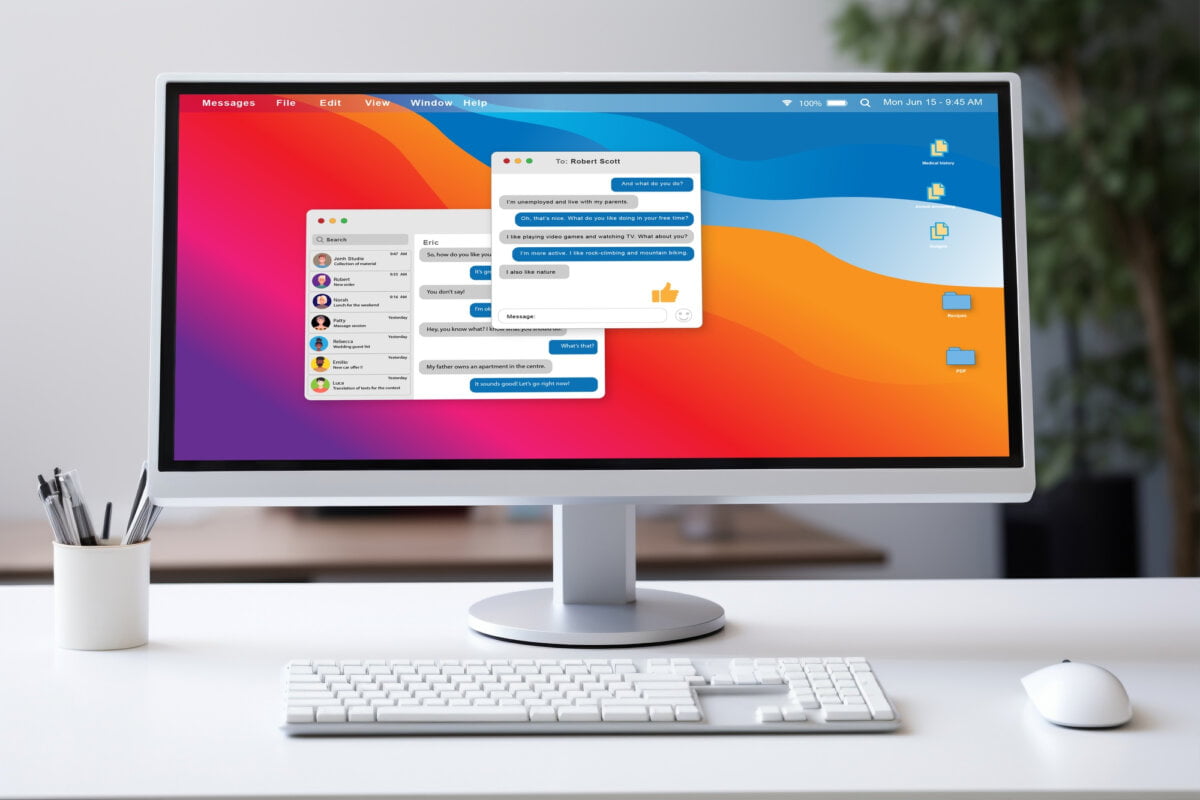
Gunakan tombol Command + Shift + 5 untuk mengambil tangkapan layar atau bisa juga dengan cara lain. Yaitu dengan menavigasi Launchpad > Other > Screenshot.
Cara-cara tersebut memungkinkan pengguna untuk mendapatkan control lebih besar terhadap tangkapan layar. Terutama dengan dirilisnya macOS Mojave.
Screenshot ini bukan hanya untuk menghasilkan format foto, tetapi juga dalam format video. Selain itu sobat AP juga bisa mengganti resolusi atau ukuran screenshot-nya.
Untuk pendukung dari pihak ketiga, sobat AP bisa menggunakan TechSmith Capture, Snagit, Skitch, LightShot, dan lainnya. Tentu sangat banyak pilihan pada perangkat ini sebagai pemenuh kebutuhan akan tangkapan layar sobat AP.
Cara Screenshot di Perangkat Windows
Windows merupakan salah satu perangkat dengan pengguna terbanyak. Namun demikian, pada windows terdapat beberapa versi. Berikut ini beberapa versi windows beserta cara screenshot-nya;
- Cara Screenshot di Perangkat Windows 10 PC
Tombol print screen merupakan cara yang paling umum dan mudah dalam penggunaannya. Tekan PrtSc pada layar yang ingin ditangkap layarnya. Kemudian tekan Ctrl + V pada program yang ingin sobat AP pilih untuk paste.
Selain menggunakan cara bawaan dari windows, sobat AP juga bisa mengandalkan pihak ketiga sebagai alternatif: Snip and Sketch, Snipping Tools, Xbox Game Bar,
- Cara Screenshot di Perangkat Windows 11
Pada versi ini sebenarnya masih bisa menggunakan cara yang sama seperti versi di bawahnya yakni PrtSc. Sobat AP tinggal menekan tombol Alt + PrtSc. Windows Key + PrtSc yang baru akan menempatkan tangkapan layar Anda ke dalam folder Pictures > Screenshots dan aplikasi Photos Windows.
Selain itu sobat AP juga bisa menggunakan tombol print screen tadi dengan OneDrive. Caranya adalah pilih Pengaturan > Cadangkan di OneDrive kemudian check list Simpan Tangkapan Layar Secara Otomatis. Hal ini berfungsi untuk memastikan semua screenshot disimpan ke folder cloud.
Baca juga: Fitur Windows 11 Ini Bisa Bikin Folder Di Start Menu
Jangan khawatir, untuk pendukung dari pihak ketiga seperti snipping tools atau snip and sketch masih bisa dipakai pada perangkat windows versi 11 ini. Xbox Game juga masih eksis dalam versi ini, jadi semua masih terasa mudah ketika kita membutuhkan screenshot.
Cara Screenshot di Perangkat Chromebook
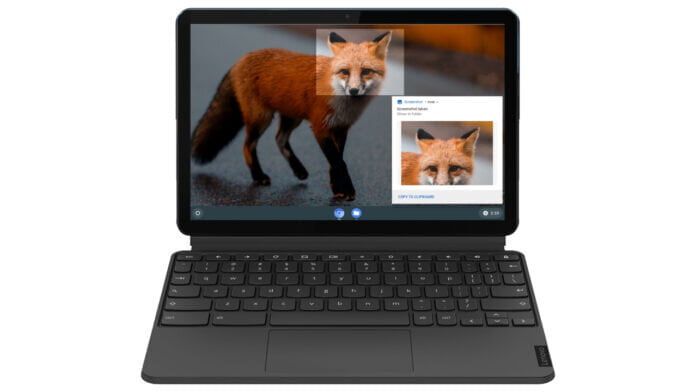
Bagi sobat AP yang menggunakan Chromebook tak perlu khawatir, pada perangkat ini juga terdapat cara yang jitu sebagai pemenuh kebutuhan sobat AP akan tangkapan layar. Ada beberapa metode khusus yang bisa digunakan, beberapa di antaranya memiliki model seperti kamera.
Tekan Shift + Ctrl + Show Windows (kotak dengan garis di sebelahnya), lalu Screenshot. Di sini sobat AP bisa memilih tangkapan layar penuh, Sebagian, atau bahkan jendela tertentu. Selain itu, jika sobat AP menggunakan keyboard external bisa mengandalkan cara berikut ini: Ctrl + F5 untuk mengambil seluruh layar atau Ctrl + Shift + F5 untuk mengambil layar Sebagian.
Tangkapan Layar Sederhana Yang Sering Dipakai

Sebenarnya masih banyak cara dari pihak eksternal dalam melakukan tangkapan layar. Namun dari penjelasan-penjelasan di atas merupakan cara paling sederhana yang bisa dilakukan sobat AP. Semoga cara-cara tadi bermanfaat untuk sobat AP ya, dan pastikan perangkat komputer atau laptop yang sobat AP gunakan dibeli dari marketplace anugrahpratamacom.
Anugrahpratama.com
Klampis Jaya 29E, Surabaya 60117
Jawa Timur – Indonesia
Telepon: 031-33601117
Whatsapp: 08113127777
- Penulis: APmin





Saat ini belum ada komentar