
Panduan Lengkap Setup Zoom Rooms untuk Ruang Meeting Kantor Modern
- account_circle APmin
- calendar_month Jumat, 19 Jun 2026
- visibility 147
- comment 0 komentar
- print Cetak

info Atur ukuran teks artikel ini untuk mendapatkan pengalaman membaca terbaik.
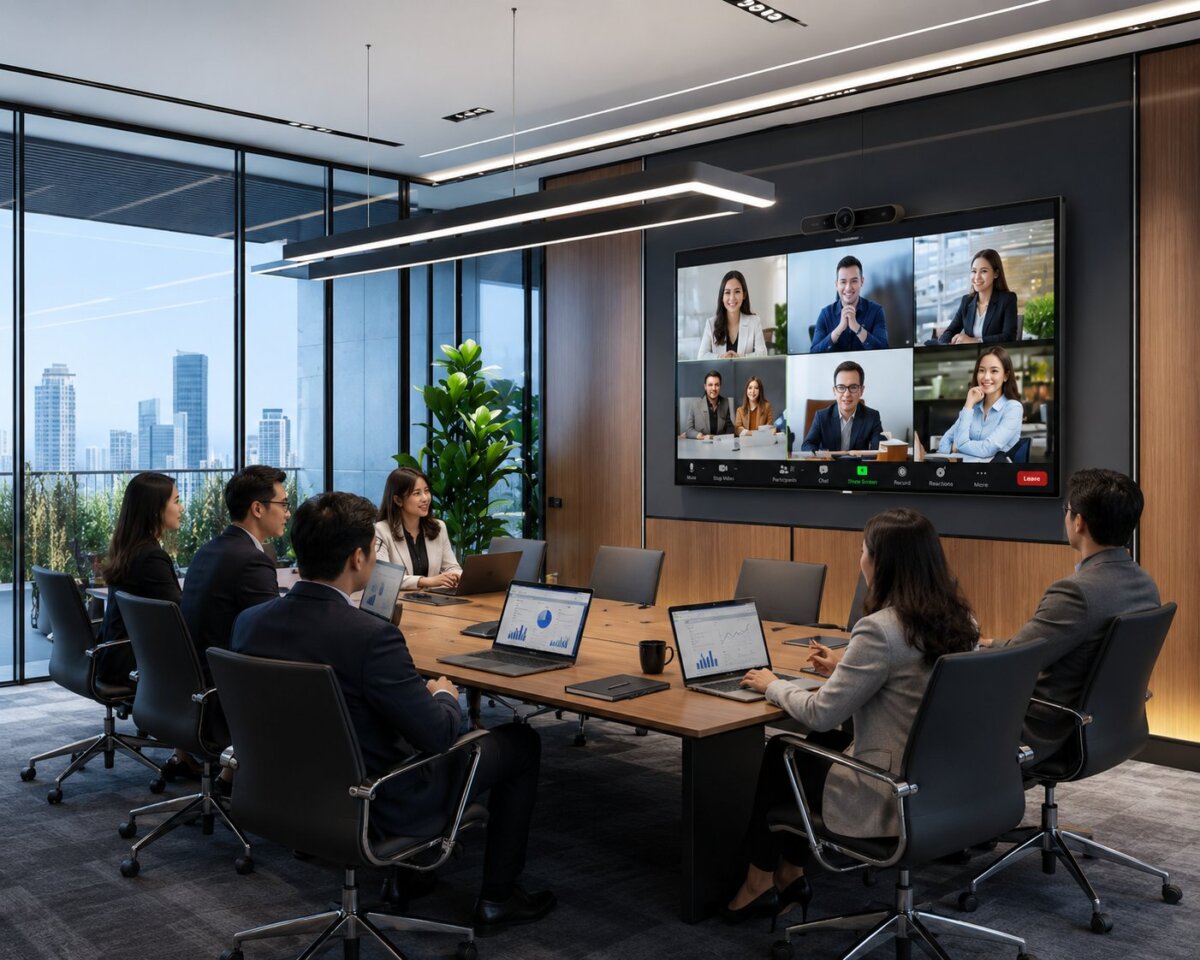
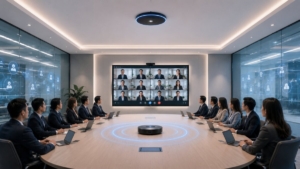
Sistem kerja hybrid kini telah menjadi standar baru bagi banyak perusahaan, instansi pemerintah, dan lembaga pendidikan. Untuk mendukung kolaborasi yang lancar antara karyawan di kantor dan mereka yang bekerja dari rumah (WFH), ruang meeting konvensional perlu ditingkatkan menjadi ruang konferensi video yang cerdas. Salah satu solusi terbaik dan paling populer yang digunakan saat ini adalah Zoom Rooms.
Melakukan setup Zoom Rooms dengan benar bukan sekadar menghubungkan laptop ke televisi. Ini adalah integrasi sistem yang menyatukan hardware video conference berkualitas tinggi, komputer khusus ruangan, tablet kontroler, dan platform software Zoom untuk menciptakan pengalaman rapat sekali sentuh (one-touch join).
Panduan ini akan membahas secara mendalam langkah-langkah melakukan setup Zoom Rooms, perangkat keras yang Anda butuhkan, serta tips optimasi agar ruang kolaborasi Anda berfungsi maksimal.
Apa Itu Zoom Rooms dan Mengapa Kantor Anda Membutuhkannya?
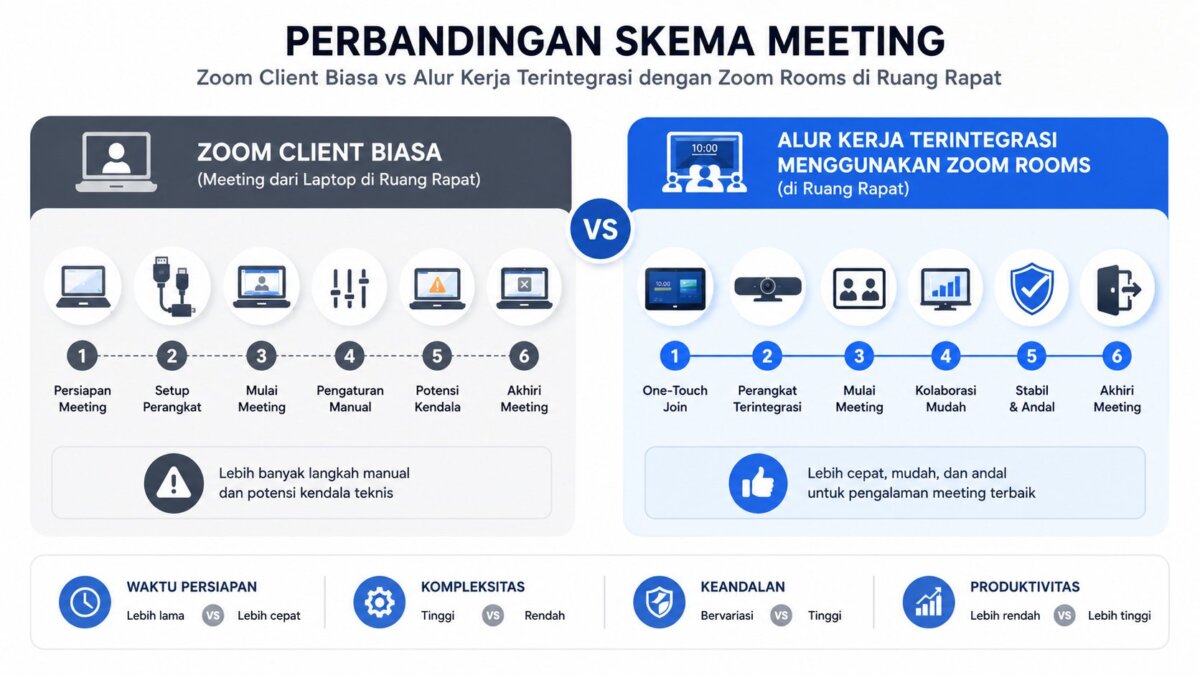
Sebelum masuk ke teknis instalasi, sangat penting untuk memahami perbedaan antara aplikasi Zoom biasa yang ada di laptop Anda dengan Zoom Rooms.
- Zoom Client (Personal): Dirancang untuk pengguna individu menggunakan laptop, PC, atau smartphone pribadi dengan kamera bawaan dan headset.
- Zoom Rooms: Solusi software berbasis ruangan yang mengintegrasikan hardware eksternal (kamera pintar, mikrofon array, speaker, dan tablet pengontrol) dengan komputer khusus yang diletakkan secara permanen di ruang rapat.
Keunggulan Utama Menggunakan Zoom Rooms
- One-Touch Join: Masuk ke dalam meeting terjadwal hanya dengan satu ketukan pada tablet kontroler di atas meja. Tidak perlu lagi mengetik Meeting ID atau Passcode secara manual.
- Wireless Screen Sharing: Membagikan layar presentasi secara nirkabel dari laptop atau ponsel pintar langsung ke layar utama tanpa perlu repot mencolokkan kabel HDMI.
- Smart Gallery: Teknologi AI yang dapat memotong (crop) wajah setiap peserta di dalam ruangan dan menampilkannya dalam kotak individual di layar, sehingga peserta remote dapat melihat ekspresi semua orang dengan jelas.
- Integrasi Kalender: Sinkronisasi langsung dengan Google Calendar, Microsoft Exchange, atau Office 365. Status ketersediaan ruangan akan langsung muncul di layar luar pintu ruangan.
Kebutuhan Hardware untuk Setup Zoom Rooms
Untuk membangun ekosistem Zoom Rooms yang andal, Anda memerlukan kombinasi hardware yang tepat. Secara umum, komponen hardware ini dibagi menjadi lima kategori utama:
1. Komputer Ruangan (Room Computer)
Komputer ini bertindak sebagai “otak” dari Zoom Rooms. Perangkat ini terpasang secara permanen di belakang TV atau di bawah meja rapat dan menjalankan sistem operasi Windows atau macOS khusus yang menjalankan aplikasi Zoom Rooms secara otomatis saat dinyalakan.
- Pilihan Populer: Intel NUC (Mini PC Windows) atau Mac Mini.
- Alternatif Praktis (Appliance): Anda juga bisa memilih all-in-one video bar berbasis Android (seperti Logitech Rally Bar atau Poly Studio X Series) yang sudah memiliki komputer terintegrasi di dalam soundbar tersebut, sehingga tidak memerlukan komputer eksternal lagi.
2. Konsol Kontroler (Room Controller)
Kontroler diletakkan di atas meja rapat dan digunakan untuk mengontrol jalannya meeting (memulai rapat, mute/unmute, mengatur volume, hingga mengarahkan kamera).
- Pilihan Populer: Apple iPad, Samsung Galaxy Tab, atau kontroler khusus seperti Logitech Tap dan Poly TC8.
3. Perangkat Audio dan Video (AV Equipment)
Kualitas audio dan video adalah kunci suksesnya rapat hybrid. Untuk ruangan kecil (huddle room), Anda dapat menggunakan video bar ringkas. Namun, untuk ruang direksi berukuran besar, Anda membutuhkan kamera PTZ (Pan-Tilt-Zoom) dan mikrofon eksternal yang diletakkan di plafon atau meja.
- Kamera: Memiliki resolusi minimal 1080p atau 4K dengan fitur auto-framing.
- Audio: Mikrofon dengan fitur noise reduction dan pembatalan gema (echo cancellation).
4. Layar Tampilan (Display)
Anda memerlukan setidaknya satu unit TV komersial atau interaktif. Zoom Rooms mendukung penggunaan hingga tiga layar sekaligus (triple display) untuk memisahkan tampilan galeri peserta, konten presentasi, dan catatan rapat.
5. Aksesoris dan Kabel Pendukung
Pastikan Anda memiliki kabel HDMI berkualitas tinggi, kabel ethernet (LAN) untuk koneksi internet stabil, serta switch PoE (Power over Ethernet) jika kontroler Anda menggunakan daya listrik melalui kabel jaringan.
Tabel Rekomendasi Hardware Terbaik Berdasarkan Ukuran Ruangan
| Ukuran Ruangan | Kapasitas | Rekomendasi Hardware | Keunggulan |
| Huddle Room / Kecil | 1 – 5 Orang | Logitech MeetUp / Poly Studio R30 + Apple iPad | Ringkas, sudut pandang lebar (wide-angle), setup sangat cepat. |
| Medium Room | 6 – 12 Orang | Logitech Rally Bar + Logitech Tap IP | Fitur AI auto-framing, suara speaker sangat jernih menjangkau seluruh sudut. |
| Large / Boardroom | > 12 Orang | Logitech Rally Plus + Mic Pods Tambahan + Intel NUC | Sistem modular, kamera PTZ dengan optical zoom tinggi, audio kustomisasi tinggi. |
Persyaratan Lisensi dan Akun Zoom Rooms
Sebelum memulai konfigurasi teknis, pastikan Anda telah memenuhi persyaratan administratif berikut:
- Lisensi Zoom Rooms: Ini adalah lisensi berbayar khusus yang dibeli per ruangan (berbeda dengan lisensi Zoom Meetings Pro atau Business untuk akun pribadi). Anda dapat membelinya melalui partner resmi Zoom di Indonesia seperti Anugrahpratama.com.
- Akun Administrator Zoom: Anda membutuhkan akses ke Zoom Web Portal dengan hak akses Admin untuk mendaftarkan ruangan baru dan mengatur konfigurasi global.
- Akun Kalender Perusahaan: Siapkan akun email khusus (misalnya:
ruang.merapi@perusahaan.com) di Google Workspace atau Microsoft 365 yang akan didedikasikan sebagai kalender ruangan tersebut.
Panduan Langkah demi Langkah Setup Zoom Rooms
Berikut adalah panduan instalasi teknis yang terstruktur untuk mengaktifkan sistem Zoom Rooms Anda dari nol.
Langkah 1: Konfigurasi di Zoom Admin Portal
Sebelum menyentuh hardware fisik, lakukan konfigurasi cloud terlebih dahulu:
- Masuk ke Zoom Web Portal menggunakan akun administrator Anda.
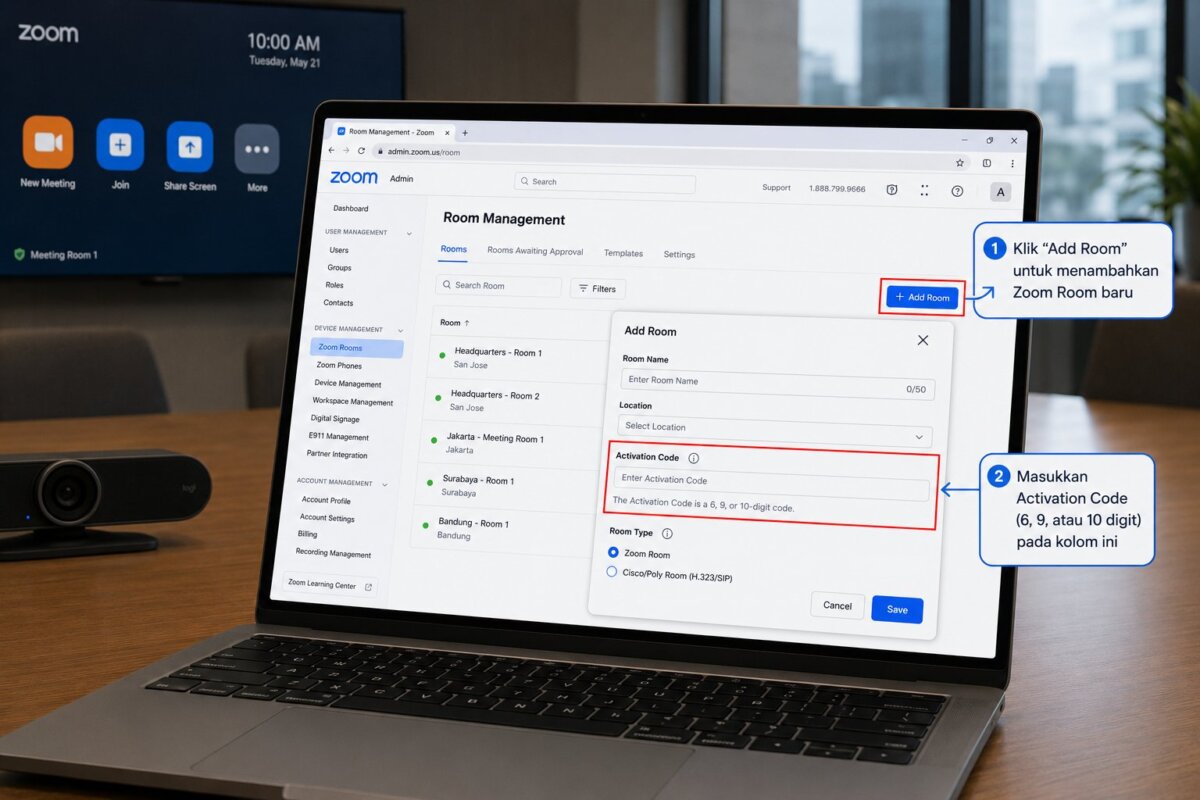
- Buka menu Room Management > Zoom Rooms.
- Klik Add Room.
- Masukkan nama ruangan (contoh: “Ruang Rapat Utama”), pilih tipe ruangan (Collaboration Room), lalu hubungkan dengan kalender Google atau Office 365 yang telah disiapkan.
- Setelah ruangan dibuat, sistem akan memberikan Activation Code (Kode Aktivasi) berupa 16 digit angka. Simpan kode ini untuk langkah aktivasi hardware nanti.
Langkah 2: Pemasangan Fisik Hardware di Ruangan
Atur tata letak perangkat keras secara ergonomis:
- Pasang Layar (TV): Pasang TV pada ketinggian sejajar dengan mata peserta yang sedang duduk (eye-level).
- Letakkan Komputer Ruangan: Tempelkan Mini PC atau Mac Mini di bagian belakang TV menggunakan bracket VESA agar ruangan terlihat rapi dan bebas dari kabel yang menjuntai.
- Pasang Kamera: Posisikan kamera tepat di atas atau di bawah layar utama. Pastikan kamera tidak menghadap langsung ke arah jendela untuk menghindari masalah backlight.
- Atur Kontroler: Letakkan tablet kontroler di tengah meja rapat utama. Tarik kabel ethernet PoE atau kabel USB kontroler dengan rapi melalui jalur kabel meja (grommet).
Langkah 3: Menginstal Software Zoom Rooms
Sekarang saatnya menghidupkan sistem:
- Nyalakan Komputer Ruangan dan hubungkan ke internet via kabel LAN (sangat direkomendasikan dibanding Wi-Fi demi kestabilan koneksi).
- Unduh dan instal aplikasi Zoom Rooms for Conference Room dari situs resmi Zoom.
- Konfigurasikan sistem operasi komputer agar tidak masuk ke mode sleep atau melakukan automatic update di tengah jam kerja.
- Buka aplikasi Zoom Rooms yang baru diinstal. Layar TV akan menampilkan instruksi untuk memasukkan kode aktivasi.
Langkah 4: Aktivasi dan Pairing dengan Kontroler
Langkah terakhir adalah menyatukan fungsi komputer ruangan dengan tablet kontroler:
- Nyalakan tablet kontroler (iPad atau perangkat Android khusus) dan pastikan terhubung ke jaringan internet (subnet) yang sama dengan komputer ruangan.
- Unduh dan jalankan aplikasi Zoom Rooms Controller dari App Store atau Google Play Store.
- Pilih opsi Sign In menggunakan kode aktivasi, atau pilih Enter Activation Code.
- Masukkan 16 digit Activation Code yang Anda dapatkan dari Langkah 1.
- Sistem akan mendeteksi kamera, mikrofon, speaker, dan layar secara otomatis. Konfirmasikan bahwa semua perangkat eksternal tersebut telah terpilih sebagai perangkat default di layar pengaturan kontroler.
Selamat! Setup Zoom Rooms Anda kini telah aktif dan siap digunakan untuk rapat pertama Anda.
Tips Mengoptimalkan Pengalaman Meeting di Zoom Rooms
Agar investasi perangkat keras dan lisensi Anda memberikan hasil terbaik, terapkan beberapa tips optimasi ruang rapat berikut:
- Gunakan Koneksi Kabel (Wired Ethernet): Koneksi nirkabel Wi-Fi rentan terhadap interferensi frekuensi di area perkantoran padat. Kabel LAN memastikan latensi rendah dan resolusi video tetap stabil di kualitas tertinggi.
- Perhatikan Akustik Ruangan: Ruangan dengan terlalu banyak kaca atau dinding beton tanpa peredam akan memantulkan suara (gema). Tambahkan karpet, gorden tebal, atau panel akustik estetis pada dinding untuk meningkatkan kejelasan vokal suara.
- Pencahayaan yang Merata: Gunakan lampu LED dengan temperatur warna netral (cool white). Hindari menyorotkan cahaya langsung ke lensa kamera dan pastikan wajah peserta rapat mendapatkan pencahayaan yang cukup dari arah depan.
- Manfaatkan Fitur Kiosk Mode: Kunci aplikasi Zoom Rooms di komputer ruangan Anda agar pengguna awam tidak dapat membuka aplikasi lain atau mengubah konfigurasi sistem tanpa izin tim IT perusahaan.
FAQ (Frequently Asked Questions)
1. Apakah saya bisa setup Zoom Rooms menggunakan laptop pribadi?
Meskipun bisa secara teknis untuk uji coba, ini sangat tidak direkomendasikan untuk penggunaan sehari-hari di kantor. Zoom Rooms dirancang menggunakan komputer khusus yang menyala terus-menerus dan terintegrasi permanen di dalam ruangan demi kemudahan dan keandalan sistem.
2. Berapa bandwidth internet yang dibutuhkan untuk Zoom Rooms?
Untuk kualitas video Full HD 1080p dengan satu layar, Anda membutuhkan bandwidth minimal 3.0 Mbps (upload dan download). Jika menggunakan dual screen atau resolusi 4K, disarankan memiliki bandwidth minimal 5.0 hingga 10.0 Mbps khusus untuk perangkat tersebut.
3. Apakah Zoom Rooms bisa digunakan untuk bergabung ke meeting Microsoft Teams?
Ya, Zoom Rooms memiliki fitur interoperabilitas (Direct Guest Join) yang memungkinkan perangkat Zoom Rooms Anda masuk ke dalam undangan rapat Microsoft Teams, Webex, atau Google Meet secara langsung dari kontroler.
4. Apa perbedaan utama antara Zoom Rooms Appliance dengan Zoom Rooms Windows/Mac?
Appliance menggunakan perangkat berbasis OS Android (seperti Logitech Rally Bar) yang lebih ringkas, mudah dipasang, dan memiliki komponen all-in-one. Versi Windows/Mac menggunakan komputer terpisah yang menawarkan fleksibilitas kustomisasi AV tingkat lanjut untuk ruangan besar.
5. Apakah saya harus membeli lisensi Zoom Rooms secara terpisah dari lisensi Pro pribadi?
Ya, lisensi Zoom Rooms dijual secara terpisah per ruangan fisik. Satu lisensi berlaku untuk satu ruangan, terlepas dari berapa banyak user yang nantinya menggunakan ruangan tersebut.
6. Bisakah saya menggunakan TV biasa untuk setup Zoom Rooms?
Bisa, namun untuk penggunaan jangka panjang di kantor, disarankan menggunakan Commercial Display (Signage) karena dirancang untuk menyala hingga 16-24 jam sehari tanpa mengalami degradasi warna atau masalah burn-in.
7. Perangkat tablet apa saja yang didukung sebagai Zoom Rooms Controller?
Anda dapat menggunakan Apple iPad (iOS terbaru), tablet Android (seperti Samsung Galaxy Tab), atau konsol touch controller khusus yang disediakan oleh produsen AV terkemuka seperti Logitech Tap atau Poly TC8.
8. Bagaimana cara membagikan layar presentasi tanpa kabel di Zoom Rooms?
Peserta rapat cukup membuka aplikasi Zoom di laptop mereka, klik tombol “Share Screen”, atau mengunjungi situs share.zoom.us dan memasukkan kode sharing yang tertera di layar utama Zoom Rooms Anda.
9. Bagaimana jika kualitas suara di dalam ruangan terdengar bergema?
Pastikan fitur Echo Cancellation di menu pengaturan audio Zoom Rooms Anda dalam posisi aktif. Jika masalah berlanjut, pertimbangkan penambahan panel peredam suara di dinding ruang rapat.
10. Di mana saya bisa membeli paket hardware resmi dan lisensi Zoom Rooms di Indonesia?
Anda dapat membeli seluruh kebutuhan setup Zoom Rooms mulai dari lisensi resmi, mini PC, kamera konferensi, hingga paket hardware terintegrasi (Logitech, Poly, Yealink) dengan garansi resmi melalui partner IT tepercaya seperti Anugrahpratama.com.
- Penulis: APmin





Saat ini belum ada komentar