
7 Masalah Pada Printer dan Cara Mengatasinya
- account_circle APmin
- calendar_month Jumat, 20 Mar 2015
- visibility 2.069
- comment 1 komentar
- print Cetak


info Atur ukuran teks artikel ini untuk mendapatkan pengalaman membaca terbaik.
 Saat ini printer merupakan salah satu alat yang cukup vital bagi kehidupan manusia. Printer kini tidak hanya digunakan oleh instansi-instansi tertentu saja, hampir semua instansi dan bahkan rumah membutuhkan printer untuk mencetak dokumen. Mungkin era digitalisasi telah hadir, tapi hal tersebut tak lantas membuat kegunaan printer menjadi berkurang. Sama seperti perangkat keras lainnya, printer pun terkadang juga mengalami masalah yang mampu menghambat kinerja dari penggunanya. Tenang, pada artikel ini kami akan memberikan tips untuk mengatasi 10 masalah pada printer dan cara mengatasinya.
Overview
Jika anda merupakan seorang pengguna printer, anda pasti sering menemukan printer anda mengalami masalah. Dengan berbagai masalah tersebut tentunya ada beberapa masalah yang sering muncul pada printer. Masalah seperti kecepatan cetak yang menurun atau keluarnya garis-garis pada printer merupakan salah satu masalah yang sering muncul. Dengan masalah yang seperti ini, anda tidak perlu membawa printer tersebut ke pihak pusat servis. Beberapa cara bisa anda lakukan untuk mengatasi masalah tersebut. Di bawah ini kami akan memberikan 10 masalah pada printer dan cara mengatasinya. Perlu diingat bahwa tips ini hanya bisa digunakan pada printer berjenis inkjet atau laser.
1. Kecepatan cetak yang terlalu lama
Apakah anda pernah mengalami masalah kecepatan cetak printer yang terkadang menjadi sangat lambat? Jika iya, anda tidak perlu bingung dan terburu-buru membawa printer anda ke tempat servis. Tetap tenang dan coba lakukan cara ini.

Cara mengatasi kecepatan cetak yang terlalu lama
Anda bisa meningkatkan kecepatan cetak dan menghemat tinta pada proses mencetak dengan cara menurunkan kualitas cetak. Ketika kualitas cetak menurun, otomatis kecepatan cetak menjadi lebih cepat dan pengeluaran tinta menjadi lebih hemat. Mungkin pengaturan tiap printer sangat berbeda-beda, tapi sebenarnya langkah-langkahnya sama saja. Pilih menu Print anda Properties dan cari pengaturan untuk menurunkan kualitas cetak. Jika anda pengguna HP Photosmart 8450, anda bisa mengaturnya secara instan dengan mengubah pengaturan Normal to Fast Draft. Cara lain yang bisa anda gunakan untuk meningkatkan kecepatan cetak adalah anda bisa mencoba untuk mencetak dokumen dari web tanpa menggunakan grafik, jadi hanya karakter saja, serta tambahkan RAM pada printer anda.
2. Pengeluaran tinta terlalu mahal
Masalah lain yang sering terjadi pada printer adalah pengeluran tinta yang terkadang terlalu boros sehingga menyebabkan pembengkakan pada biaya pengeluaran. Sebelumnya pernah kami bahas di tips memilih printer (baca disini), bahwa terkadang printer yang memiliki harga murah, membutuhkan biaya cetak yang mahal. Sedangkan untuk printer yang memiliki harga mahal, cenderung lebih efisien dalam mengeluarkan tinta.
Untuk masalah ini, kami tidak bisa menyarankan anda untuk membeli tinta dari produsen-produsen pihak ketiga. Salah satu cara yang bisa anda lakukan adalah dengan membeli cartridge yang memiliki kapasitas yang lebih tinggi. Jika volume cetak anda tiap harinya cukup besar, anda bisa membeli cartridge yang memiliki volume cetak lebih dari 250 lembar.
3. Windows selalu mengirimkan tugas cetak ke printer yang salah
Hal ini jarang terjadi pada penggunaan printer di rumah, tapi hal ini sangat sering terjadi pada penggunaan di kantor. Hal tersebut tidak lain karena kantor terkadang memiliki lebih dari 1 printer untuk mencetak berbagai dokumen. Terkadang, Windows melakukan kesalahan dalam mengirimkan data yang akan dicetak, sehingga dokumen yang ingin dicetak tidak dicetak menggunakan printer yang dituju.
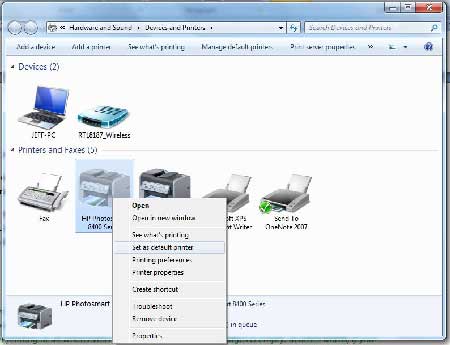
Cara mengatasi Windows yang mengirim tugas cetak ke printer yang salah
Mengapa hal tersebut bisa terjadi? Windows selalu mendeteksi printer terbaru sebagai printer yang akan selalu digunakan saat mencetak dokumen (default printer). Untuk memperbaiki masalah ini, anda bisa menekan tombol Windows pada keyboard, lalu pilih menu Devices and Printers. Pada menu Printers and Faxes, klik kanan pada printer yang anda inginkan, lalu pilih menu Set as default printer untuk menjadikan printer tersebut sebagai printer utama.
4. Hasil cetak kurang tebal, terdapat bercak atau terdapat garis horisontal
Jika masalah pada printer ini terjadi, maka satu hal yang bisa dipastikan adalah print head milik anda mengalami kebuntuan. Masalah ini sering terjadi pada printer jenis inkjet. Printer jenis inkjet memang sering mengalami masalah kebuntuan head ketika jarang digunakan atau digunakan dengan frekuensi pemakaian yang rendah. Tidak usah bingung dan ragu, karena setiap printer telah dibekali dengan program perawatan (utility program). Program perawatan ini mampu membersihkan tinta yang kering, dan anda bisa mencobanya dengan mencetak test page untuk mengetahui apakah head sudah berjalan sesuai tugasnya.

Cara mengatasi masalah hasil cetak kurang tebal, timbul bercak dan muncul garis horisontal
Untuk melakukan hal tersebut, setiap printer memiliki programnya sendiri-sendiri tergantung dari pihak produsennya. Yang pasti, anda bisa menekan menu Start dari Windows 7, lalu pilih Devices and Printers atau menu Control Panel dan cari aplikasi perawatan dari printer. Dengan melakukan hal tersebut, kemungkinan tinta yang kering menghilang semakin besar.
5. Printer memberikan peringatan tinta habis, padahal tinta belum habis
Terkadang perangkat lunak dari printer memberikan peringatan tinta habis, padahal tinta belum habis dan masih ada banyak tinta yang bisa digunakan. Masalah pada printer ini sering terjadi untuk printer inkjet dan tak jarang kita bingung bagaimana cara mengatasinya. Kami memberikan tips yang mungkin bisa saja berbahaya, namun tetap tidak ada salahnya untuk mencoba tips ini.
Jika masalah ini terjadi pada printer anda, anda bisa melakukan reset pada cartridges tinta. Reset pada cartridges tinta bisa saja membuat printer memuat ulang pengaturan awal pada printer.
6. Kecepatan cetak printer wireless sangat lambat
Sebenarnya ini merupakan masalah printer wireless ketika printer tidak bertemu dengan konektivitas yang sama. Tenang, karena keuntungan printer wireless ini sebenarnya juga cukup banyak, hanya saja anda memerlukan sedikit tenaga lebih untuk melakukan pengaturan pada awalnya.
Untuk mendapatkan performa terbaik dari printer wireless ada beberapa hal yang harus anda perhatikan seperti, jumlah pengguna yang terhubung, jarak penggunaan printer tersebut dan interface koneksi yang harus disesuaikan. Printer wireless mungkin lebih nyaman ketika digunakan dalam rumah maupun kantor, namun perlu diingat bahwa printer wireless memiliki jumlah pengguna yang terbatas, setidaknya anda harus mengatur siapa saja pengguna yang bisa mengakses printer ini.
Selain jumlah pengguna, jarak juga mempengaruhi kinerja printer wireless. Semakin jauh printer tersebut dengan router atau PC anda, maka akan semakin lama pula transfer data yang terjadi dan semakin lama transfer data yang ada maka akan semakin lama pula kecepatan cetak dari printer. Terakhir, kompatibilitas interface Wi-Fi printer dengan router atau PC juga mendukung kecepatan cetak printer.
7. Menggunakan tinta dari pihak ketiga
Kami sangat tidak merekomendasikan tinta dari pihak ketiga. Saat ini memang cukup banyak pihak ketiga yang menyediakan tinta murah untuk alternatif penggunaan. Dengan tinta yang murah, akan membuat biaya cetak menjadi rendah. Sayangnya, hal tersebut berdampak buruk terhadap masa hidup cartridge dari printer. Oleh karena itu, kami tidak menyarankan anda menggunakan tinta dari pihak ketiga.
Tinta dari pihak produsen memang biasanya tergolong lebih mahal, namun setidaknya cartridge dari printer menjadi tahan lama. Jika anda telah terlanjur menggunakan tinta pihak ketiga, kami sangat menganjurkan untuk berhenti sebelum cartridge anda rusak.
- Penulis: APmin














mksh saya mengerty ..
10 March 2016 17:11