
Fujitsu SV600: Teknologi Baru, Desain Baru
- account_circle APmin
- calendar_month Minggu, 22 Feb 2015
- visibility 231
- comment 0 komentar
- print Cetak


info Atur ukuran teks artikel ini untuk mendapatkan pengalaman membaca terbaik.
 Sebagai salah satu pemimpin pasar scanner, Fujitsu tak henti-hentinya melakukan inovasi terhadap produk-produknya. Yang terbaru, Fujitsu ScanSnap SV600 merupakan model scanner andalan yang memiliki teknologi mutakhir. Fujitsu ScanSnap SV600 dibandrol dengan harga berkisar antara 10 jutaan. Mungkin harga tersebut terbilang mahal untuk beberapa pengguna, tapi teknologi yang ditawarkan oleh scanner Fujitsu ScanSnap SV600 ini cukup menawan dan sebanding dengan harga yang dibayar.
Anda bisa melakukan scanning tanpa perlu menyentuh objek yang akan anda scan. Cukup di letakkan dibagian bawah, dan sinar laser akan melewati bagian tersebut dan membaca objek yang anda inginkan. Selain dokumen konvensional, anda juga bisa melakukan scan untuk objek 3D dengan ketebalan 1.18 inci. Tidak seperti scanner biasa yang menggunakan mesin rol untuk menarik dokumen, Fujitsu SV600 menggunakan teknologi yang jauh berbeda.
Jika anda pertama kali melihat desain dari Fujitsu SV600, anda akan menilai bahwa Fujitsu SV600 merupakan lampu meja. Bentuknya yang unik memang memberikan perbedaan tersendiri bagi pengguna, namun jangan di kira bentuk ini hanya bagian dari inovasi desain. Desain yang baru ini tidak membutuhkan paper tray, flatbed ataupun kotak besar yang biasanya menjadi bagian dari elemen scanner. Desain Fujitsu SV600 didominasi oleh tenaga yang besar, scan dan tombol stop, serta tiang yang berfungsi sebagai penyeimbang scanner bagian atas. Oleh karena itu, dengan desain yang baru diharapkan Fujitsu SV600 mampu menjadi scanner yang fleksible, spacy (hemat ruang) dan bertenaga.
Overview
Fujitsu SV600 merupakan scanner yang mampu melakukan scanning sebuah buku, majalah, dokumen biasa, kartu nama, foto dan banyak lagi jenis dokumen lainnya. Selain mampu melakukan scanning pada banyak dokumen, Fujitsu SV600 juga dilengkapi dengan perangkat lunak spesial yang secara langsung telah bundle/bawaan dengan scanner tersebut. Software ini mampu melakukan beberapa hal yang cukup spesial seperti, menghilangkan lengkungan pada halaman buku atau majalah, membuat hasil scan menjadi datar dan mampu menghasilkan gambar yang cukup bersih dan jernih. Perangkat lunak ini juga bisa mengubah hasil scan menjadi teks dengan teknologi OCR (Optical Character Recognition), teks tersebut bisa berupa dokumen Word, Excel atau PowerPoint. Jika anda berlangganan Evernote Premium servis, anda memiliki opsi untuk bisa mengubahnya menjadi dokumen PDF dan langsung di unggah (upload) pada server dari Evernote.
Ketika anda membeli Fujitsu SV600 scanner, anda akan mendapatkan 2 plastik kecil yang bisa digunakan sebagai tatanan untuk dokumen ketika dilakukan proses scanning. Selain tatanan yang ada, anda juga akan mendapatkan Power Cord dan kabel USB yang bisa terhubung dengan perangkat lunak ScanSnap, Adobe Acrobat X dan Rack2-Filer. Terakhir, anda akan mendapatkan sebuah tikar halus berukuran kecil dan berwarna hitam. Tikar tersebut bisa digulung dan diletakkan pada depan scanner sebagai penanda batas dokumen yang bisa di pindai.
Cara pengoperasiannya pun juga cukup mudah, yang harus anda lakukan adalah cukup dengan menyambungkan perangkat scanner tersebut dengan komputer. Setelah itu akan ada beberapa tutorial yang bisa anda dapatkan setelah anda memasang perangkat lunak bawaan dari Fujitsu SV600.
Fitur-fitur Andalan Fujitsu SV600
1. Antarmuka aplikasi yang mudah di mengerti
Kontrol utama scanner SV600 ini berada pada aplikasi bernama ScanSnap Manager tool. Dengan menggunakan aplikasi ini anda bisa memilih resolusi scanning yang ingin anda gunakan (150, 200, 300 atau 600 dpi). Tidak hanya resolusi, anda bisa memilih warna hasil scanning. Selain itu, dengan aplikasi ini kita bisa menentukan hasil scan dari dokumen kita, bisa berupa PDF atau file JPEG serta tempat penyimpanannya. Kompresi file juga bisa anda gunakan jika anda mengingikan ukuran file yang lebih kecil tanpa mengurangi detail gambar secara berlebihan.

Tampilan ScanSnap pada Fujitsu SV600
2. Scan lebih dari 1 objek
Fitur yang satu ini cukup unik, dan mungkin banyak orang bertanya-tanya, mengapa? Karena hampir semua scanner bisa melakukan scan terhadap lebih dari 1 objek. Tapi jangan salah terlebih dahulu, semua scanner mungkin bisa melakukan scanning lebih dari 1 objek, tapi hanya bisa dijadikan 1 file. Berbeda dengan Fujitsu SV600, anda bisa menggunakannya untuk melakukan scanning beberapa objek, lalu bisa membaginya menjadi beberapa file sesuai dengan jumlah objek yang di scan.
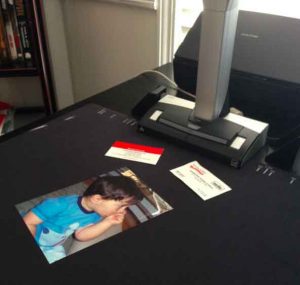
Melakukan scanning banyak objek menggunakan Fujitsu SV600
Fujitsu SV600 telah melakukan perubahan besar untuk melakukan scanning beberapa objek sekaligus. Pengguna memiliki pilihan untuk bisa menjadikan hasil scan menjadi satu atau membagi objek-objek tersebut ke dalam file pdf yang berbeda. Anda tidak harus meletakkan dokumen yang anda scan secara urut atau rapi, anda bisa mengaturnya sesuai kemauan anda. Asalkan masih berada dalam jangkauan scanner, dokumen-dokumen tersebut bisa di proses menjadi sebuah dokumen digital.

Mengolah hasil scan
Pada percobaan kali ini kami menempatkan sebuah foto dan 2 buah kartu bisnis dengan posisi yang tidak teratur. Kami tetap meletakkan ketiga dokumen yang akan di scan pada jangkauan scanner. Setelah memastikan dokumen yang akan di scan, anda bisa menekan tombol Scan pada bagian atas.
Setelah proses scanning, anda bisa melihat hasilnya pada aplikasi ScanSnap Manager. Pada aplikasi ini setiap dokumen telah di identifikasi sebagai dokumen yang berbeda dan siap untuk dijadikan dokumen secara terpisah. Untuk dokumen kartu bisnis, juga telah terindentifikasi semua data yang ada seperti nomer telepon, alamat, dan nama. Objek yang sebelumnya telah di letakkan miring, juga dibenahi menjadi lurus pada hasil scannya. Semua pembenahan tersebut sama sekali tidak mengurangi kualitas hasil gambar.
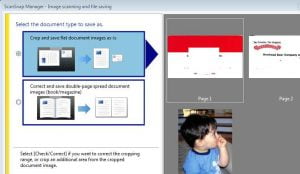
Mendapatkan gambar secara individual pada Fujitsu SV600
Setelah mengeksekusi hasil scan, ScanSnap Manager akan terbuka dan software tersebut akan memberikan anda 2 pilihan yang telah kami sebutkan diatas. Pada bagian kanan atas, pengguna akan mendapatkan sebuah preview untuk memastikan apakah dokumen tersebut sudah sesuai dengan keinginan anda. Jika masih ada bagian yang kurang sesuai, anda bisa melakukan sedikit crop dengan menggunakan tombol yang terletak di bawah thumbnail. Tombol ini akan memunculkan sebuah editor dan mampu mengedit hasil scanning sebelum di simpan.
3. Melakukan scanning buku
Anda mungkin pernah melihat peralatan scanning sederhana untuk melakukan scanning buku yang menggunakan kamera sebagai alat scanning. Anda bisa menempatkan buku atau majalah pada webcam, mengambil gambarnya dan website tersebut akan melakukan konversi foto ke dalam file PDF. Ketika anda selesai melakukan scanning pada buku milik anda, anda bisa mengambil semua hasilnya dan menjadikannya sebuah buku digital.
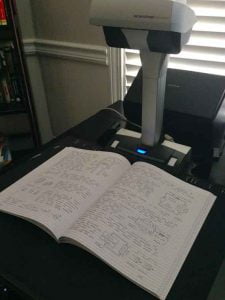
Melakukan scanning buku pada Fujitsu SV600
Hal tersebut juga bisa anda lakukan dengan menggunakan scanner Fujitsu SV600, namun jauh berbeda dengan web tersebut. Ketika menggunakan SV600 sebagai perantaranya, anda bisa menggunakan software bawaan yang cukup unik dan hasilnya bisa dibilang memenuhi ekspektasi. Software ini bisa dibilang cukup unik, karena berbeda dengan software editing lainnya. Dengan menggunakan software ini anda bisa mendeteksi tulisan tangan ataupun karakter biasa dan bisa langsung dikonversi ke dalam teks dengan fasilitas OCR.
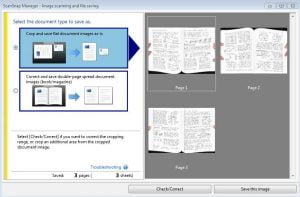
Mengolah hasil scanning buku dengan perangkat lunak Fujitsu SV600
Ketika anda melakukan scanning 2 halaman, anda bisa melihat selalu ada lengkungan yang memisahkan halaman tersebut. Dengan perangkat lunak ini anda bisa menghilangkan lengkungan tersebut dan menjadikan hasil scanning menjadi datar, seperti tidak ada pemisah antara kedua halaman tersebut.
Sekarang bisa anda lihat hasil dari fitur tersebut

Hasil gambar yang telah di olah dan terlihat flat
Dengan menggunakan fitur tersebut, batas lengkungan yang ada pada buku tersebut hilang dan menjadi datar. Setelah menjadikannya datar, anda bisa menekan tombol Check/Correct yang terdapat pada bawah thumbnail hasil scan untuk memastikan anda mendapatkan hasil gambar yang cukup bagus. Anda bisa membagi hasil scan menjadi individual (pisah halaman) dengan menekan tombol ½ yang terletak tepat di bawah gambar, fitur ini akan membagi hasil scan secara individual, dari yang awalnya 2 halaman kini menjadi 1 halaman, jika sesuai jangan lupa tekan tombol apply untuk memastikan memisahkan halaman.
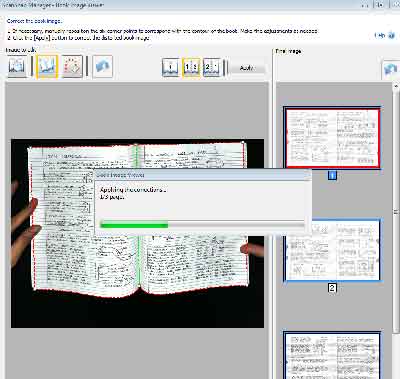
Melakukan koreksi pada hasil scan
Setelah selesai lihat kembali baik-baik, tepat diatas gambar anda akan menemukan tanda berupa garis merah yang terdapat pada sekeliling halaman dan garis berwarna hijau yang terdapat pada bagian tengah buku. Anda bisa secara manual menggeser garis tersebut untuk membuat koreksi terhadap hasil scan. menajubkan bukan?
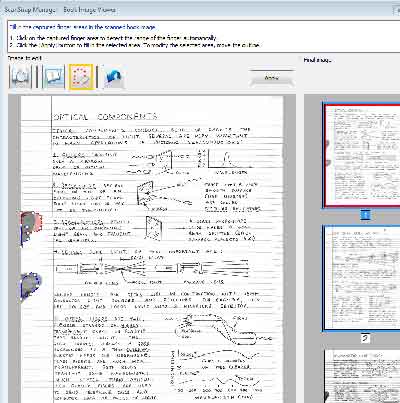
Hasil scan yang masih terdapat jari
Sekarang lihat, hasil scan yang sebelumnya terdapat jari yang terekam. Jari tersebut kini hilang. Kemana perginya jari tersebut? Ini bukanlah keajaiban tapi melainkan fitur lain dari perangkat lunak ini. Dengan menggunakan software bawaan dari Fujitsu SV600, anda bisa menghilangkan jari atau bagian tidak penting yang tercantum pada bagian pinggir hasil scan. Sebelum menyimpan gambar tersebut, perangkat lunak ini juga akan memperingatkan anda jika terdapat sesuatu yang janggal pada hasil scan anda, anda bisa mengubahnya jika setuju dan menolaknya jika memang tidak ada masalah pada hasil scan.

Hasil koreksi tanpa ada jari
4. Scan halaman selanjutnya secara otomatis
Salah satu fitur favorit kami dari scanner Fujitsu SV600 adalah bisa mendeteksi halaman berikutnya yang akan di scan secara otomatis. Anda juga bisa mengkonfigurasi sendiri waktu untuk bisa melakukan scanning per dokumennya. Kami pernah mencoba dengan mengatur waktu tunda untuk melakukan scanning dokumen berikutnya sebesar 3 detik, dan hal tersebut kami rasa cukup efisien untuk melakukan penggantian objek scan dan menempatkan objek tersebut pada posisi scan. Hal tersebut cukup mudah jika obyek yang akan di scan adalah buku, anda hanya perlu membolak-balikan halaman untuk mendapatkan digitalisasi dokumennya.
- Penulis: APmin




Saat ini belum ada komentar