
7 Langkah Optimasi SSD Pada Windows
- account_circle APmin
- calendar_month Rabu, 29 Okt 2014
- visibility 751
- comment 2 komentar
- print Cetak


info Atur ukuran teks artikel ini untuk mendapatkan pengalaman membaca terbaik.
Kinerja SSD sebenarnya sudah sangat cepat, bahkan untuk saat ini kinerja dari SSd belum tertandingi untuk drive penyimpanan pada komputer. SSD sendiri menggunakan teknologi NAND bebasis Flash Memory. Bagaimanapun juga, ada beberapa bagian yang bisa dioptimalkan dari SSD anda. artikel ini membantu anda mengoptimalkan kinerja dari SSD, ketika SSD sudah bekerja secara optimal maka secara tak langsung anda telah merawat SSD anda. ini dia 7 Tips optimasi SSD:
1. Jangan melakukan defragmentation
ketika melakukan defrag pada HDD, tentu akan membuat HDD anda bekerja dengan cepat. Hal ini tidak akan terjadi pada SSD. Mengapa? pertama, SSD dapat mengakses seluruh sektor sama cepatnya dalam satu waktu, karenanya fragmentasi data pada SSD sama sekali tidak membuat kinerja SSD jadi lebih lambat. Kedua, SSD tidak dapat dengan mudah meng-overwrite tiap sektornya dengan data baru, data pada sektor tersebut terlebih dahulu akan dihapus, itu berarti ketika melakukan operasi write data juga melakukan operasi earse. ketiga, performa operasi write data pada SSD mengalami penurunan seiring usia dari SSD dan setiap sektor pada SSD hanya dapat di overwrite beberapa kali saja.
Dengan kata lain, defrag tidak akan membawa perubahan yang pada performa SSD anda, hanya akan membuat kecepatan SSD anda berkurang seiring waktu. Kalo sudah begini, SSD anda tinggal menunggu waktu untuk diganti.
Jika anda menggunakan sistem operasi Windows, pastikan bawa anda telah mematikan fitur penjadwalan defragmentation disk. Berikut langkah-langkahnya:
1. click start dan ketikan dfrgui di search bar
2. pilih SSD anda dan klik opsi configure schedule
3. jika pada opsi run on schedule masih tercentang, maka hapus tanda centangnya. Setelah itu klik OK

Aplikasi Disk Defragmenter dari Windows
2. Nonaktifkan fitur indexing
Windows menjalankan servis indexing untuk melacak file yang ada pada komputer anda dan hal tersebut sekaligus memperbaiki proses pencarian data pada Windows. Masalahnya adalah proses indexing ini secara kontinyu selalu memperbaharui databasenya kapanpun anda melakukan editing pada file anda. Meskipun operasi ini merupakan operasi write data yang tidak terlalu besar prosesnya, tetapi dilakukan secara berkala dan terus-menerus. Hal ini mampu menyebabkan kecepatan SSD anda menurun. Fasilitas search pada Windows berjalan cukup baik meski fasilitas indexing dimatikan.
untuk mematikan servis indexing dari Windows ini bisa mengikuti langkah-langkah berikut:
1. klik start, dan pilih opsi “Computer”
2. klik kanan pada drive SSD anda dan pilih properties
3. pada bagian bawah jendela disk properties, hapus tanda centang pada opsi allow filen on this drive to have contents indexed in addition to file properties.
4. klik OK untuk menyimpan perubahan setting.

Nonaktif fitur indexing
3. Mengaktifkan TRIM Support
Ketika menghapus file di Windows, sistem operasi menghemat waktu dengan hanya menghapus index dari file tersebut untuk mengindikasikan jika suatu tempat di drive tersebut tidak ada yang memiliki/kosong. File tersebut tidak dihapus kecuali ada data yang akan menempatinya. Sektor yang telah dihapus bisa untuk diduduki oleh file yang baru ketika TRIM memerintahkan file yang baru untuk ditempatkan pada Flag Sector. Flag Sector sendiri merupakan Sektor dari file-file sebelumnya, yang telah dihapus data-datanya. Dengan kata lain, TRIM membuat proses writing file baru lebih efisien dengan menghapus space yang tersedia.
Windows 7 sudah mendukung teknologi ini. Untuk mengecek apakah sudah diaktifkan atau belum, ikuti langkah berikut:
1. klik start, ketikan cmd pada search bar,lalu tekan CTRL + SHIFT + Enter untuk memunculkan command prompt.
2. ketikan fsutil behavior query disabledeletenotify pada command promprt.
3. lalu akan muncul pemberitahuan berupa. disabledeletenotify = 0 berati TRIM sudah aktif dan jika disabledeletenotify = 1 berarti TRIM belum aktif
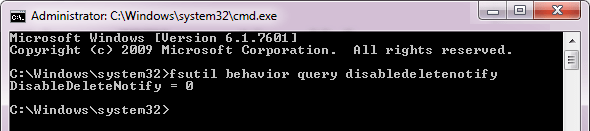
pengecekan TRIM melalui command prompt
4. Pastikan sistem anda menjalankan mode AHCI
Langkah yang juga cukup penting adalah memastikan jika sistem yang kita gunakan berjalan dengan mode AHCI. Jika anda menggunakan Windows 7, yang harus anda lakukan adalah masuk kedalam BIOS anda dan mengganti mode SATA controller ke mode AHCI.
Berikut langkah-langkah untuk mengganti ke mode AHCI:
1. klik start, ketikan run pada search bar.
2. ketikan regedit pada kotak dialog run. hal ini ditujukan untuk mengakses registry yang ada pada komputer anda.
3. arahkan ke lokasi “HKEY_LOCAL_MACHINE\SYSTEM\CurrentControlSet\Services\msahci”
4. atur start value ke “0”
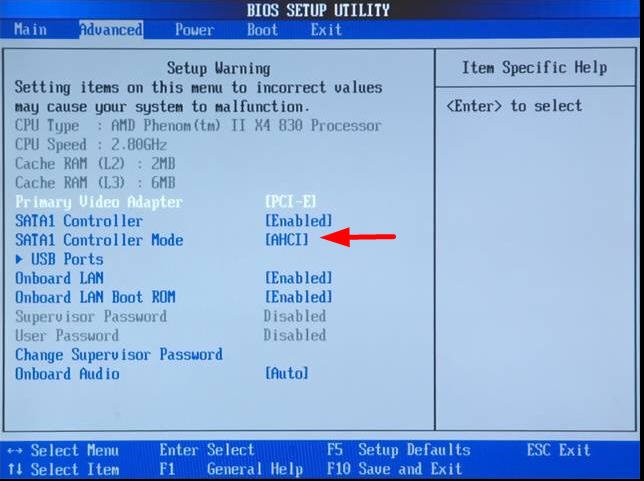
BIOS setup utility
5. Memperbaharui Driver (Update Driver)
Melakukan update (pembaharuan) pada driver chipset akan memberikan peningkatan kinerja pada SSD anda, hal ini disebabkan oleh kompatibilitas dengan sistem yang bertambah sehinggan proses reading/writing file juga akan meningkat.
TRIM merupkan fitur yang penting, TRIM meningkatkan performa dari SSD secara signifikan dan mampu menjaga lifetime (umur) dari SSD. Dengan memperbaharui driver dari chipset, secara otomatis TRIM juga ikut ter-update.

Update driver SSD
6. menonaktifkan mode hibernation/sleep
Sleep mode ataupun hibernation mode sangat berguna bagi HDD, karena dengan sleep mode HDD bisa melakukan load program dan sistem operasi lebih cepat ketimbang harus booting ke sistem terlebih dahulu. Hal ini tentu saja tidak berguna untuk SSD, SSD hanya butuh waktu setidaknya 30 detik untuk melakukan booting kedalam sistem. Jadi hibernation/sleep mode hanya akan menghabiskan sekitar 2.5 GB space SSD anda, sebaiknya kita menonaktifkan saja mengingat ruang penyimpanan dari SSD biasanya kecil dan terbatas.
Berikut langkah-langkah untuk menonaktifkan hibernation/sleep mode:
1. klik start dan ketik cmd untuk membuka command line prompt
2. ketikan “powercfg -h off” pada command line untuk mematikan mode hibernation/sleep pada komputer anda.
7. Anda tidak membutuhkan “optimization software”
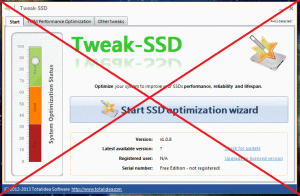
Aplikasi tweak yang tidak dibutuhkan
Anda tidak membutuhkan program untuk mengoptimalkan SSD anda. Selama anda menggunakan Windows 7 atau 8, sistem operasi anda telah mengirimkan perintah TRIM yang dibutuhkan oleh SSD. Terlebih lagi, firmware dari Driver chipset anda bekerja lebih optimal dibandingkan dengan software-software yang digunakan untuk mengoptimalkan SSD. Lebih baik anda menghemat space dari SSD anda.
Itulah 7 Tips yang mungkin bisa membantu anda mengoptimalkan kinerja dari SSD anda. Sebenarnya apapun bentuk dari optimasi SSD, ditujukan untuk merawat SSD anda sehingga memiliki lifetime(umur) yang lebih lama serta mampu bekerja secara optimal.
- Penulis: APmin













kok waktu mau menonaktifkan hibernation sleep melalui cmd, ada tulisa ” you do not have permission to enable or disable the hibernate feature” kok bisa gitu?
7 June 2017 19:40Terimakasih banyak untuk tips nya sangat membantu, btw baru kesampaian beli SSD jadi butuh pengetahuan mengenai SSD ini. Salam
1 August 2016 18:27