
Printershare: Menggunakan 1 Printer Untuk Beberapa Komputer
- account_circle APmin
- calendar_month Jumat, 12 Des 2014
- visibility 1.183
- comment 1 komentar
- print Cetak


info Atur ukuran teks artikel ini untuk mendapatkan pengalaman membaca terbaik.
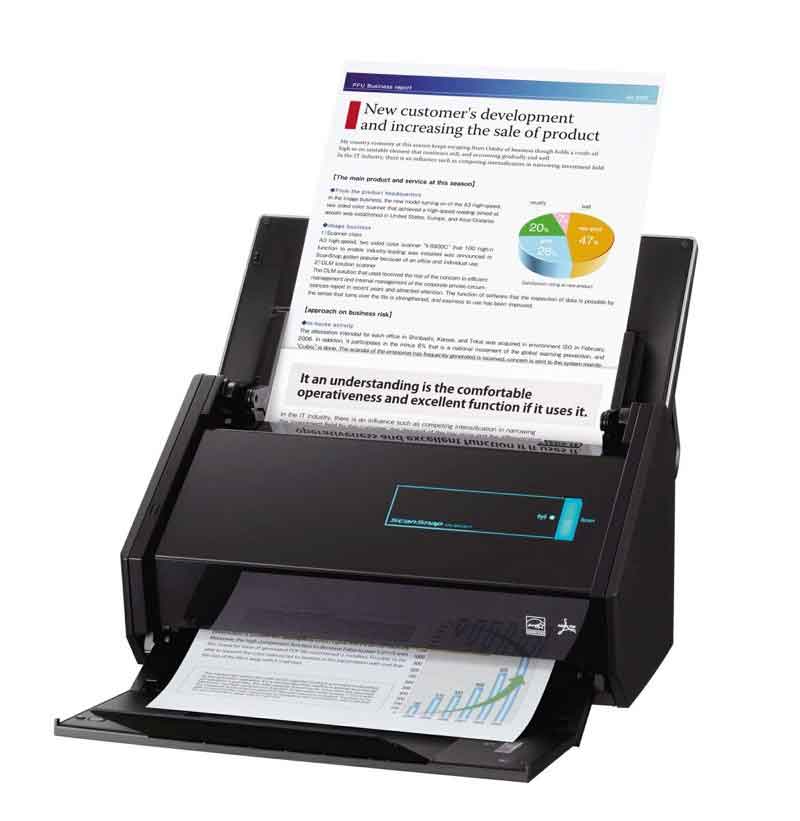 Bagaimana jika anda menyiasati penggunaan sebuah printer agar bisa digunakan oleh lebih dari 1 orang? Anda bisa menggunakan fitur Windows 7 homegroup untuk melakukan print sharing ini tapi hanya dalam skala local network. Lalu bagaimana jika anda ingin menggunakan 1 printer untuk beberapa komputer melalui internet? Dulunya hal ini menjadi pertanyaan besar karena anda harus menyamakan driver printer, memasuki firewall dan menyamakan IP Address. Namun, kini tidak lagi, ada sebuah software yang berfungsi untuk bisa menggunakan 1 printer untuk beberapa komputer melalui internet tanpa harus ada Admin yang mampu mengintervensi, mengatur atau memodifikasi akses firewall/router.
Overview
Aplikasi yang mampu menggunakan 1 printer untuk beberapa komputer melalui internet ini bernana Printer Share. Terlebih dahulu anda harus memasang aplikasi ini pada computer anda jika anda ingin mencetak dokumen dengan printer yang di-share melalui internet.
Ketika software Printer Share ini terpasang secara benar pada tiap PC/laptop, lalu anda bisa memilih printer mana yang akan anda share (bagi) melalui fitur bernama interwebs. Software ini bisa anda dapatkan secara gratis untuk penggunaan standart, dan Printer Share bisa bekerja dengan baik pada sistem operasi Windows, Mac dan Linux.
Lalu bagaimana cara memulainya? Here they are.
Langkah-Langkah
Langkah 1: unduh paket instalasi Printer Share
Langkah pertama yang bisa anda mulai adalah dengan melihat paket instalasi untuk software Printer Share pada website mereka (cek paket instalasi disini). Untuk paket instalasi sendiri, berbeda-beda untuk setiap sistem informasi yang digunakannya, anda bisa mengunduh masing-masing sistem informasi disini Windows, Linux dan Mac.
Paket instalasi sebesar 1.6 MB tentunya tidak akan memberatkan anda bukan?
Langkah 2: install paket instalasi Printer Share
Ketika paket instalasi selesai di unduh, anda bisa melakukan klik 2 kali untuk melakukan instalasi, ikuti saja langkah-langkahnya.
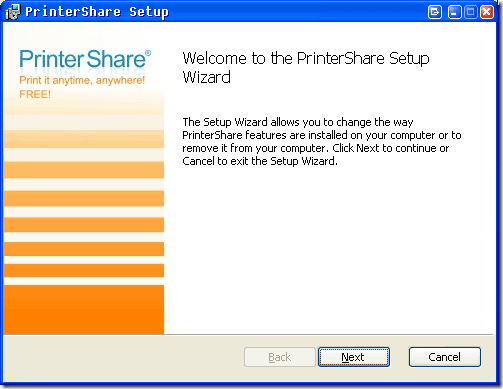
Jendela awal instalasi PrintShare
Normalnya kita sangat membenci sebuah servis yang meminta kita melakukan signing up, tapi anda tidak memiliki pilihan lain karena melakukan sharing perangkat anda memang membutuhkan sebuah pengenalan perangkat sebelum bisa melakukannya. Pilih create a new user account dengan menekan tombol diposisi bawah dan selanjutnya tekan next.
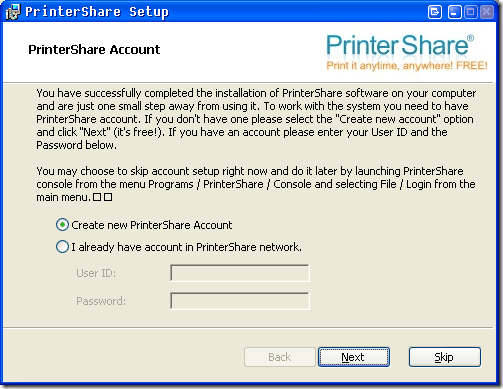
Membuat akun baru
Sebenarnya cukup mudah, karena informasi yang dibutuhkan oleh aplikasi ini hanyalah sekedar nickname dan alamat email anda. Anda harus memberikan alamat email anda yang asli atau yang bisa digunakan, karena aplikasi ini akan mengirimkan password akun anda untuk aplikasi Printer Share.

Mengisi nickname dan email anda sebagai salah satu syarat membuat akun
Selesai. Cukup mudah bukan? Tahapan selanjutnya adalah bagaimana anda melakukan konfigurasi melakukan remote printing.
Langkah 3: Melakukan Konfigurasi Remote Printing
Jika anda meninggalkan sebuah checkbox untuk membuka Printer Share tercentang, maka secara otomatis program ini akan terbuka tepat ketika anda memulai sistem operasi anda. Atau jika tidak, anda bisa membuka program tersebut melalui start menu atau sistem tray-nya.

tanda centang yang bisa/tidak anda hilangkan setelah proses instalasi
Anda akan melihat nomer user yang anda (hal ini dilakukan tepat setelah anda menyambungkan komputer anda dengan remote client) dan semua printer yang tersedia. Pilihlah 1 printer yang ingin anda gunakan dan tekan tombol share dibagian bawahnya. Tombol tersebut akan berubah dari Share menjadi Unshare tepat ketika anda telah menekannya.
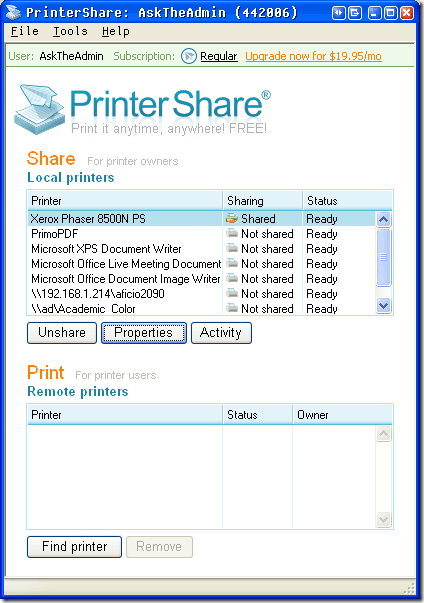
Menemukan perangkat yang di-share
Sekarang coba lakukan cek pada email anda, dan temukan password yang telah dikirimkan oleh pihak developer dari program Printer Share. Dengan begitu anda bisa memasang client pada mesin yang akan dikontrol. Ikuti langkah diatas, ketika diminta sebuah username dan password anda harus memberikan yang sesuai.

Jendela menu find printers
Ketika selesai, anda bisa dengan mudah meng-klik tombol “find printers” pada PC/laptop client. Ketikan user ID anda dan tekan tombol “find”. Lkangkah ini akan menunjukan anda printer mana yang di-share dan bagaimana status dari printer tersebut. Ketika ingin menggunakannya, klik 2 kali pada bagian printer tersebut.

Printer yang dimaksud sudah bisa digunakan
Sekarang printer tersebut merupakan printer yang telah di-share. Anda dapat melakukan tes untuk menguji printer tersebut.
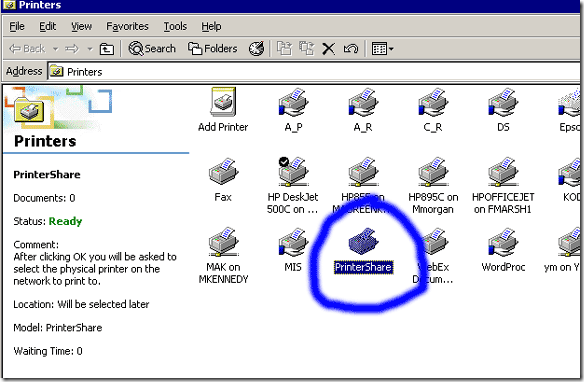
Printer juga telah bisa dideteksi
Anda bisa mendapatkan aplikasi ini dalam bentuk premium untuk mendapatkan berbagai akses berlebih, seperti mampu melakukan sharing berbagai printer untuk berbagai user.
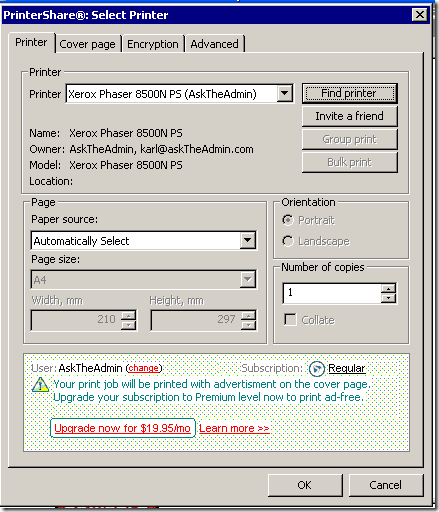
Pengaturan printer oleh aplikasi PrintShare
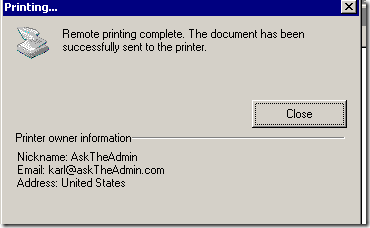
Hasil jika dokumen telah tercetak dengan baik
Anda memiliki cara lain untuk melakukan print sharing melalui internet? Beritahu kami dengan meninggalkan komentar anda.
- Penulis: APmin






Tanya gan, yang diinstall aplikasi printershare pada komputer client saja atau juga komputer yang ada printernya
6 September 2016 10:27