
Cara Memilih USB WiFi Adapter Berdasarkan Frekuensi, Kecepatan, dan Kebutuhan PC
- account_circle APmin
- calendar_month Rabu, 12 Agt 2026
- visibility 2
- comment 0 komentar
- print Cetak

info Atur ukuran teks artikel ini untuk mendapatkan pengalaman membaca terbaik.
Cara memilih USB WiFi adapter secara ringkas:
- Pilih adapter yang mendukung frekuensi dan standar WiFi router.
- Cocokkan frekuensi dengan jarak dan penghalang di ruangan.
- Sesuaikan spesifikasi dengan aktivitas PC, dari browsing sampai gaming.
- Cek port USB, sistem operasi, dan posisi pemasangan sebelum membeli.
- Nilai kecepatan secara realistis, jangan hanya dari angka di kemasan.
USB WiFi adapter berfungsi menghubungkan PC desktop ke jaringan nirkabel tanpa memasang kartu WiFi internal. Perangkat ini termasuk aksesori jaringan yang perlu dipilih sesuai spesifikasi komputer dan router.
Sebagai penyedia perangkat IT, Anugrahpratama.com menawarkan berbagai perlengkapan jaringan untuk mendukung konektivitas komputer di rumah, kantor, dan lingkungan bisnis. Namun, sebelum membeli, Anda perlu memahami perbedaan frekuensi, kecepatan, dan kompatibilitas adapter agar perangkat yang dipilih sesuai kebutuhan.
Karena itu, cara memilih USB WiFi adapter sebaiknya dimulai dari kondisi jaringan dan PC Anda sendiri.
Catatan: Artikel ini bersifat umum dan sebagai informasi bagi Anda dalam memilih USB WiFi yang ideal berdasarkan frekuensi, kecepatan, dan kompatibilitas adapter. Untuk kebutuhan sebaiknya konsultasi lebih dulu dengan penyedia perangkat.
USB WiFi Adapter Seperti Apa yang Sebaiknya Dipilih?
Pilih USB WiFi adapter untuk PC yang mendukung frekuensi dan standar WiFi router, punya kecepatan sesuai aktivitas, kompatibel dengan sistem operasi, dan bisa menerima sinyal dengan baik dari posisi PC. Jadi, cara memilih USB WiFi adapter yang paling aman adalah melihat router dan PC lebih dulu, baru membandingkan produk.
Cara Memilih USB WiFi Adapter
Berikut delapan langkah bagaimana cara memilih USB WiFi adapter yang ideal dan bisa dipakai sebagai urutan pengecekan saat membandingkan produk.
1. Tentukan Aktivitas yang Akan Dilakukan
Aktivitas seperti browsing, email, dan rapat online membutuhkan koneksi yang stabil. Masing-masing memerlukan adaptor WiFi untuk PC dengan spesifikasi lebih tinggi. Sedangkan PC admin kantor cukup memakai WiFi adapter untuk komputer kelas menengah.
2. Periksa Dukungan Frekuensi
WiFi adapter 2.4 GHz dan 5 GHz punya karakter yang berbeda. Jika jaringan 2.4 GHz punya jangkauan lebih jauh dan lebih mudah menembus dinding, sayangnya throughput-nya lebih lambat. Berbeda dengan frekuensi 5 GHz yang lebih cepat pada jarak dekat. Jika Anda ragu, pilihlah USB WiFi adapter dual band agar Anda bisa berpindah band mengikuti kondisi ruangan.
3. Sesuaikan dengan Standar WiFi Router
Cek label standar di router Anda. Wi-Fi 6 ditetapkan untuk 802.11ax, sedangkan Wi-Fi 5 untuk 802.11ac, sementara Wi-Fi 4 untuk 802.11n. Meskipun begitu, adapter Wi-Fi 6 tetap bisa tersambung ke router Wi-Fi 5, hanya saja fitur Wi-Fi 6-nya jadi tidak terpakai.
4. Perhatikan Kecepatan Maksimal
Angka seperti AC1300 atau AX1800 menunjukkan kemampuan teoretis. Kecepatan mengunduh di 5 GHz biasanya sekitar 50% dari kecepatan asosiasi nirkabel, sedangkan di 2.4 GHz sekitar 30 sampai 50%. Jadi, kecepatan USB WiFi adapter di kemasan sebaiknya dibaca sebagai batas atas.
5. Pilih Jenis Port USB yang Sesuai
Cek apakah adapter memakai USB 2.0 atau USB 3.x, dan konektornya USB-A atau USB-C. USB 2.0 dapat dijalankan hingga 480 Mbps, sementara USB 3.2 Gen 1 yang dulunya USB 3.0 mencapai 5 Gbps. Sambungan selalu mengikuti tautan paling lambat, sehingga adapter Wi-Fi 6 berkecepatan tinggi sebaiknya dipasang di port USB 3.x.
6. Pertimbangkan Jenis Antena
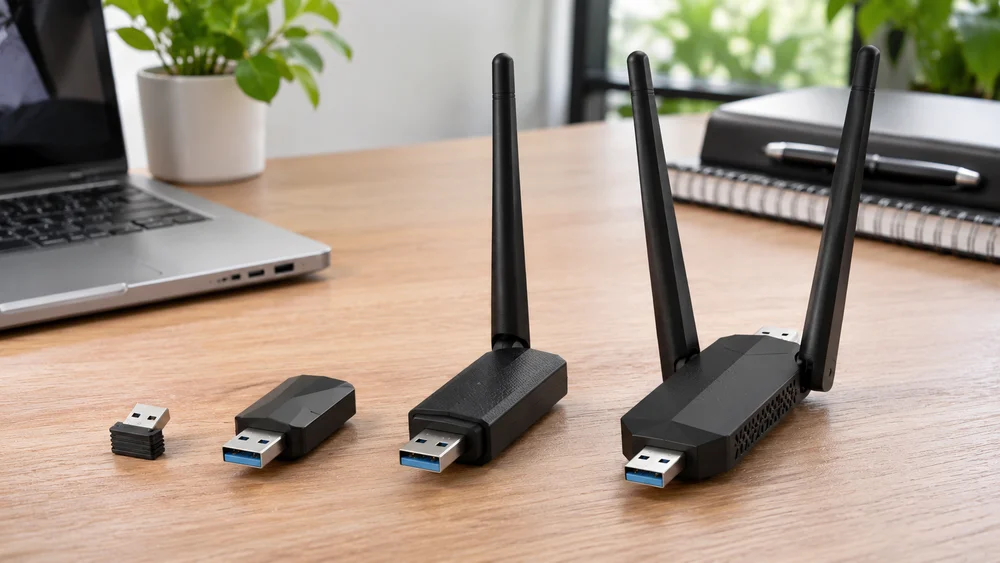
Pertimbangkan menggunakan Antena USB WiFi adapter eksternal untuk PC yang jauh atau terhalang meja dan lemari. Pada USB WiFi adapter dengan antena eksternal yang dapat disesuaikan, coba beberapa arah antena sesuai petunjuk produk. Pilih posisi yang menghasilkan koneksi paling stabil karena arah antena terbaik dapat berbeda tergantung desain perangkat, lokasi router, dan penghalang di ruangan.
7. Periksa Kompatibilitas Sistem Operasi
Bukan hanya pada Windows 10, pastikan Windows 11 tercantum jelas untuk USB WiFi adapter Windows 11. TP-Link juga rutin merilis driver baru untuk memperbaiki performa adapternya, jadi pembaruan driver ikut jadi nilai tambah.
8. Sesuaikan Ukuran dengan Posisi Port
Adapter yang memiliki body besar bisa menutup port USB. Kabel ekstensi USB membantu memindahkan adapter ke atas meja.
Cocokkan spesifikasi dengan aktivitas utama PC:
Aktivitas | Frekuensi | Standar WiFi | Jenis antena | Kebutuhan kecepatan |
| Browsing dan kerja ringan | Dual band atau 2.4 GHz | Wi-Fi 5 | Mini | Rendah sampai menengah |
| Streaming | Dual band, utamakan 5 GHz | Wi-Fi 5 atau Wi-Fi 6 | Mini atau eksternal | Menengah |
| Gaming online | Dual band | Wi-Fi 6 | Eksternal | Menengah, utamakan stabil |
| Transfer file jaringan | 5 GHz | Wi-Fi 6, port USB 3.x | Eksternal | Tinggi |
| PC jauh dari router | 2.4 GHz atau dual band | Mengikuti router | Eksternal dan kabel ekstensi | Menengah |
Pilih Frekuensi Berdasarkan Kondisi Ruangan
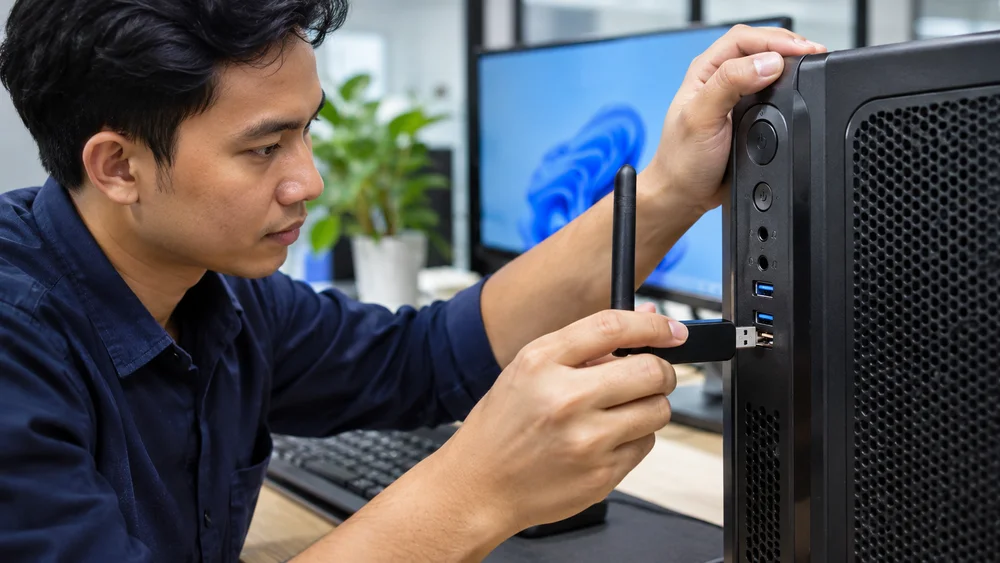
Prioritaskan 2.4 GHz jika PC jauh dari router atau terpisah dari beberapa dinding. Pilih 5 GHz jika PC relatif dekat dan butuh kapasitas lebih besar. TP-Link mencatat bahwa band 2.4 GHz makin padat karena banyak perangkat elektromagnetik bekerja di frekuensi itu.
Perbandingan singkat kedua frekuensi:
Aspek | 2.4 GHz | 5 GHz |
| Jangkauan | Lebih jauh | Lebih pendek |
| Kecepatan | Lebih rendah | Lebih tinggi |
| Menembus penghalang | Lebih mudah | Lebih cepat melemah |
| Kepadatan band | Lebih padat | Lebih lega |
| Cocok untuk | PC jauh dari router | PC dekat router, streaming, transfer file |
WiFi adapter 2.4 GHz dan 5 GHz dalam satu perangkat dual band bisa memberi ruang untuk mencoba keduanya karena kondisi ruangan yang berubah.
Sesuaikan USB WiFi Adapter dengan Kebutuhan PC
Sesuaikan USB WiFi adapter dengan daftar berikut, yang bisa membuat cara memilih USB WiFi adapter jadi lebih terarah, dari satu PC untuk satu kebutuhan utama.
- Browsing dan pekerjaan ringan: utamakan kompatibilitas dan koneksi stabil. WiFi adapter untuk komputer kantor tidak perlu yang paling mahal.
- Streaming: pilih USB WiFi adapter dual band dengan kecepatan sesuai kualitas video.
- Gaming online: WiFi adapter untuk gaming dinilai dari kestabilan, latensi, posisi antena, dan kondisi jaringan.
- Transfer file jaringan: sesuaikan standar WiFi dan port USB dengan kecepatan jaringan lokal.
- PC jauh dari router: pertimbangkan antena eksternal atau kabel ekstensi USB.
Periksa Kondisi PC sebelum Membeli
Biasanya langkah yang terlewat dalam cara memilih USB WiFi adapter sebelum membelinya adalah cek port yang tersedia, sistem operasi, dan lokasi pemasangan yang tidak tertutup meja atau casing. Periksa juga apakah PC sebenarnya sudah punya WiFi bawaan. Jika WiFi bawaan masih bisa dipakai, Anda tidak memerlukan USB WiFi adapter untuk PC.
Untuk melengkapi kebutuhan konektivitas komputer, Anugrah Pratama menyediakan berbagai perangkat dan aksesori jaringan yang dapat disesuaikan dengan kebutuhan penggunaan.
Jangan Menilai Adapter dari Kecepatan Saja
Menurut TP-Link, kecepatan wireless adapter dipengaruhi lokasi adapter, gangguan perangkat lain, kecepatan asosiasi, driver, software komputer, dan firmware router. Perbedaan WiFi adapter mahal dan murah baru terasa jika router, jarak, dan paket internet tidak jadi penghambat. Dalam cara memilih USB WiFi adapter, angka Mbps hanya satu faktor.
Jika adapter sudah mendukung standar WiFi router tetapi koneksi masih lambat, coba periksa gangguan frekuensi, posisi router, dan jumlah perangkat yang terhubung. Anda bisa menerapkan beberapa tips WiFi lancar dan stabil sebelum memutuskan untuk mengganti adapter.
Checklist sebelum Membeli USB WiFi Adapter
Pakai checklist ini sebagai pengecekan terakhir dalam cara memilih USB WiFi adapter:
- Aktivitas penggunaan sudah ditentukan
- Frekuensi sesuai dengan router
- Standar WiFi kompatibel
- Kecepatan sesuai kebutuhan
- Jenis konektor cocok dengan PC
- Driver mendukung sistem operasi
- Ukuran tidak menutup port lain
- Jenis antena sesuai jarak dari router
- Produk memiliki dukungan dan garansi yang jelas
Untuk memudahkan pengecekan sebelum membeli, unduh Checklist Memilih USB WiFi Adapter dan gunakan sebagai panduan saat membandingkan produk.
FAQ tentang USB WiFi Adapter
Pertanyaan yang sering muncul sebelum membeli USB WiFi adapter untuk PC.
1. Apakah semua USB WiFi adapter bisa digunakan pada PC?
Tidak selalu. Terutama untuk USB WiFi adapter Windows 11, sebaiknya cek ketersediaan driver sebelum membeli.
2. Lebih baik memilih adapter 2.4 GHz atau 5 GHz?
USB WiFi adapter dual band lebih fleksibel karena mendukung keduanya. Pilih 2.4 GHz untuk jangkauan lebih luas dan 5 GHz untuk koneksi lebih cepat pada jarak dekat.
3. Apakah USB WiFi adapter bisa membuat internet lebih cepat?
Bisa. Namun kecepatan USB WiFi adapter tetap tidak bisa melampaui batas paket internet, kemampuan router, dan kondisi jaringan.
4. Apakah USB WiFi adapter mini cocok untuk gaming?
Bisa, asalkan sinyalnya stabil. WiFi adapter untuk gaming lebih ditentukan standar WiFi, latensi, dan penerimaan sinyal daripada ukurannya.
5. Apakah adapter berantena selalu lebih baik?
Tidak selalu. Antena USB WiFi adapter membantu pada kondisi tertentu, tetapi hasilnya tetap dipengaruhi posisi PC, jarak, dan penghalang yang sering disalahpahami dalam perbedaan WiFi adapter.
6. Mengapa USB WiFi adapter tidak terdeteksi?
Biasanya karena driver belum terpasang, port bermasalah, sistem operasi tidak kompatibel, atau perangkat rusak. Coba port lain dan pasang driver resmi.
Kesimpulan: Pilih USB WiFi Adapter Berdasarkan Kondisi Jaringan
Mulailah dari router dan posisi PC. Setelah frekuensi dan standar WiFi cocok, tentukan port USB, antena, dan dukungan driver. Dengan urutan itu, cara memilih USB WiFi adapter menghasilkan adaptor WiFi untuk PC yang sesuai kebutuhan nyata.
Hubungkan PC ke WiFi dengan Adapter yang Sesuai
Temukan berbagai pilihan USB WiFi adapter dan perangkat jaringan di Anugrahpratama.com. Sesuaikan produk dengan spesifikasi router, sistem operasi, dan kebutuhan penggunaan Anda. Konsultasikan dengan tim Anugrahpratama.com untuk mendapatkan rekomendasi perangkat yang tepat.
Anugrahpratama.com
Jl. Karimun Jawa no.2 Surabaya, 60281
Jawa Timur – Indonesia
Telepon: 031-5928580
Whatsapp: 08113127777
Referensi
TP-Link. (n.d.-a). How to improve the speed of TP-Link wireless adapters. TP-Link. https://www.tp-link.com/en/support/faq/709/
TP-Link. (n.d.-b). TP-Link wireless adapter running slow? 6 ways to improve speed. Tapo. https://www.tapo.com/en/faq/1660/
- Penulis: APmin







Saat ini belum ada komentar