
Cara Memperbaiki Flashdisk yang Tidak Terbaca Dengan CMD
- account_circle superadmin
- calendar_month Jumat, 23 Agt 2024
- visibility 11.231
- comment 23 komentar
- print Cetak

info Atur ukuran teks artikel ini untuk mendapatkan pengalaman membaca terbaik.
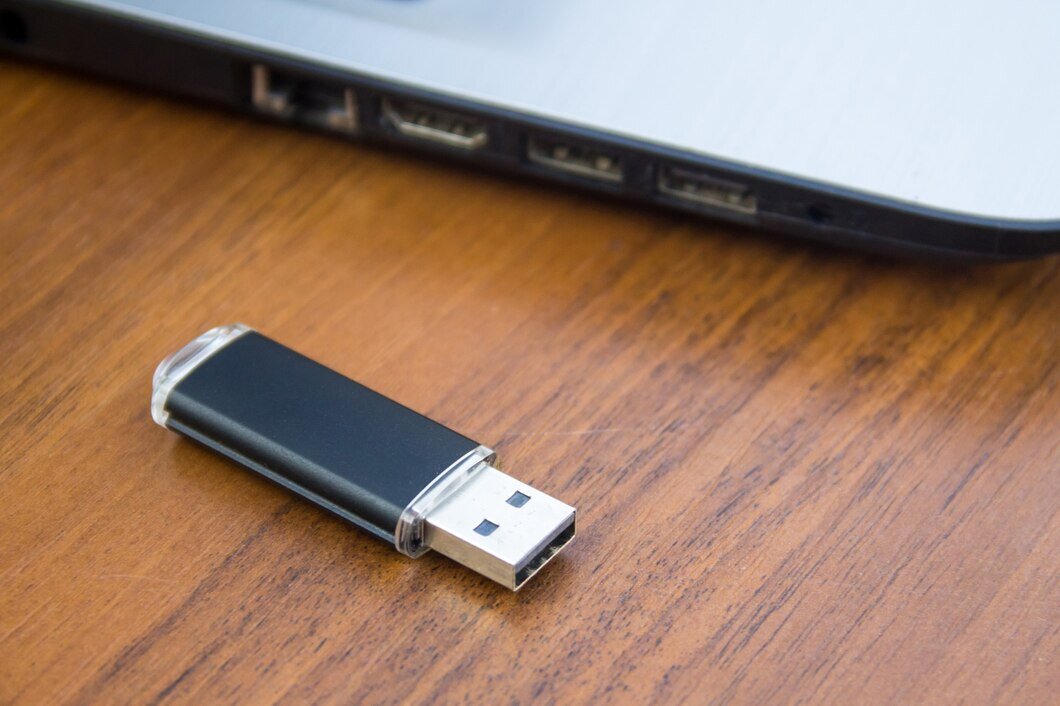
Flashdisk yang tidak terbaca di komputer bisa menjadi masalah serius, terutama jika menyimpan data penting. Salah satu cara yang efektif untuk memperbaikinya adalah menggunakan CMD (Command Prompt). Dengan perintah seperti diskpart, Anda dapat membersihkan partisi, membuat partisi baru, dan memformat ulang flashdisk agar kembali berfungsi. Selain CMD, ada juga metode lain yang dapat Anda gunakan, seperti memeriksa koneksi USB, memperbarui driver, hingga memindai flashdisk dari virus. Artikel ini akan membahas langkah-langkah lengkap untuk mengatasi flashdisk yang tidak terbaca, termasuk solusi melalui CMD dan metode alternatif lainnya.
1. Periksa Konektivitas dan Port USB
Hal pertama yang perlu dilakukan saat flashdisk tidak terbaca adalah memeriksa konektivitasnya. Coba sambungkan flashdisk ke port USB lain di komputer Anda. Terkadang, port USB bisa rusak atau tidak berfungsi dengan baik. Anda juga bisa mencoba menghubungkan flashdisk ke komputer lain untuk memastikan bahwa masalahnya bukan pada komputer Anda.
2. Cek Flashdisk di Disk Management (Windows)
Jika flashdisk terdeteksi tetapi tidak muncul di File Explorer, Anda bisa memeriksanya melalui Disk Management. Berikut caranya:
- Tekan
Win + R, ketikdiskmgmt.msc, lalu tekan Enter. - Cari flashdisk di daftar perangkat penyimpanan. Jika flashdisk terlihat tetapi tidak memiliki huruf drive, klik kanan dan pilih “Change Drive Letter and Paths…” untuk menambahkan huruf drive baru.
3. Update Driver USB
Driver yang usang atau rusak bisa menjadi penyebab flashdisk tidak terbaca. Untuk memperbaiki masalah ini, Anda bisa memperbarui driver USB melalui Device Manager:
- Tekan
Win + X, lalu pilih “Device Manager”. - Buka bagian “Universal Serial Bus controllers” dan cari perangkat yang memiliki tanda seru atau tanda tanya.
- Klik kanan perangkat tersebut dan pilih “Update driver”.
4. Memperbaiki flashdisk yang tidak terbaca dengan cmd (Command Prompt)
Jika flashdisk Anda terdeteksi tetapi tidak dapat diakses, berikut cara memperbaiki flashdisk yang tidak terbaca dengan cmd
- Buka Command Prompt sebagai Administrator.
- Ketik
diskpart, lalu tekan Enter. - Ketik
list disk, lalu tekan Enter untuk melihat daftar disk yang terhubung. - Temukan nomor disk yang sesuai dengan flashdisk Anda, lalu ketik
select disk X(gantikan X dengan nomor disk flashdisk). - Ketik
cleanuntuk menghapus semua data pada flashdisk. - Ketik
create partition primaryuntuk membuat partisi baru. - Ketik
format fs=ntfs quickatauformat fs=fat32 quickuntuk memformat flashdisk dengan sistem file yang sesuai.
5. Gunakan Software Pemulihan Data
Jika data di flashdisk sangat penting dan tidak bisa diakses, Anda bisa mencoba software pemulihan data seperti Recuva, EaseUS Data Recovery Wizard, atau Disk Drill. Software ini bisa membantu memulihkan data dari flashdisk yang rusak atau tidak terbaca.
6. Scan Flashdisk dari Virus
Virus atau malware bisa menjadi penyebab flashdisk tidak terbaca. Lakukan pemindaian menggunakan antivirus yang up-to-date untuk memastikan flashdisk Anda bebas dari ancaman.
7. Coba Gunakan Sistem Operasi Lain
Jika flashdisk masih tidak terbaca di Windows, cobalah mengaksesnya melalui sistem operasi lain seperti Linux. Linux seringkali bisa membaca perangkat yang tidak bisa diakses oleh Windows.
Kesimpulan
Flashdisk yang tidak terbaca bisa menjadi masalah yang menjengkelkan, terutama jika menyimpan data penting. Dengan mengikuti langkah-langkah di atas, Anda bisa mencoba memperbaiki masalah ini dan mungkin menyelamatkan data di dalamnya. Jika semua cara di atas tidak berhasil, kemungkinan besar flashdisk Anda mengalami kerusakan fisik dan perlu diganti.
Untuk menjaga flashdisk tetap awet, pastikan selalu melepas perangkat dengan aman dari komputer dan hindari menyimpannya di tempat yang panas atau lembab. Dengan perawatan yang tepat, flashdisk Anda bisa bertahan lebih lama dan tetap berfungsi dengan baik.
Rekomendasi Penyedia Flashdisk dan Perlengkapannya
Itulah beberapa cara untuk memperbaiki flashdisk yang tidak terbaca, termasuk solusi menggunakan CMD. Jika Anda memerlukan flashdisk baru atau perlengkapan komputer lainnya, Anugrahpratama.com adalah pilihan tepat. Kami menyediakan produk berkualitas dengan berbagai merek terpercaya. Hubungi kami untuk penawaran harga terbaik!
Jl. Karimun Jawa no.2 Surabaya, 60281
Jawa Timur – Indonesia
Telepon: 031-5928580
Whatsapp: 08113127777
- Penulis: superadmin









Saya sudah coba cmd dan itu berhasil namun ada beberapa file yg masih tidak bisa di buka iti bagaimana ka solusinya, penting bgt filenya ?
10 June 2017 23:42Thank gan admin
8 May 2017 16:06Berhasil banget. Hampir aja bunuh diri ??
12 February 2017 18:19thanks gan problem solve
15 December 2016 15:10Drive say ‘H’ saya bingung di CMD .. yang di suruh tulis . D-s/s/d. Penyelesai terakhirnya di kotak hitam
12 October 2016 03:32Menggunakan cmd di ketik ‘E’ muncul ‘e’ is not recognized.
24 September 2016 22:02Cara buka command prompt drive E atau drive yang digunakan flashdisk di windows 10:
Buka windows explorer, klik drive ‘E’ atau drive yang digunakan flashdisk.
Arahkan kursor ke pojok kiri atas dari windows explorer. Klik File, nanti keluar pilihan Open Command Prompt. Keluar deh E:\> baru ketikan attrib -h -s /s /d, kemudian klik enter.
Terima kasih saya berhasil memulihkan file di flashdisk yang tadinya tidak terbaca.
mas, data di fd saya hilang semua. Namun tidak ada tanda terkena virus seperti adanya shorcut atau semacamnya. Apa data saya terhiden atau gimana ya itu ? Soalnya saya sudah buka pake cmd juga datanya ngga ada. Mohon bantuannya mas, soalnya data yang hilang adalah skripsi saya 🙁
9 September 2016 13:18mba, sudah selesai masalahnya ? saya ngalamin juga ini,
4 May 2017 15:01Muncul does not exist brarti gimana?
19 July 2016 20:10Makasih ya, File Ane sudah kembali nih Thanks 🙂
23 June 2016 09:41berguna banget dan work..
5 June 2016 17:00kalo bisa sekalian cara buat ngilangin virusnya dong biar gak kehiden, kalo di scan sama aja
Terimakasih, berguna sekali tip nya.
3 June 2016 04:58nuwus
16 May 2016 23:28thnks bgt ya min… ilmunya bermanfaat banget… semoga mendapt pahala, amiin
3 May 2016 11:27it’s good thanks
20 April 2016 19:51bekerja banget gan.. yang ketutup bisa di cut terus buat folder baru.. makasih banget atas infonya min
8 April 2016 10:47kenapa masih gak bsa gan ? malah muncul kata2 eror
9 March 2016 23:53It works gan
17 February 2016 19:13Linknya rusak gan
27 January 2016 14:01Tanks
11 December 2015 19:39saat aku hilangkan tanda ceklis di hide protected operating system files muncul peringatan bahwa jika aku lanjutkan laptop saya tidak bisa dikendalikan apakah itu aman??
20 November 2015 19:42Aman. Fungsi ini hanya untuk memperlihatkan file-file system yang tersembunyi, yang perlu Anda lakukan selanjutnya hanya berhati-hati untuk mengoperasikan pekerjaan dalam Windows Explorer, misalnya melakukan copy-paste atau saat menghapus file.
23 November 2015 11:09Tidak bisa kembali file… Ak sudah tunggu proses belum selesai. Tetap ada isi tapi kosong. Bagaimana sih?
13 July 2015 22:07