
Cara Mengubah Wallpaper Windows 10
- account_circle APmin
- calendar_month Kamis, 6 Agt 2015
- visibility 3.829
- comment 5 komentar
- print Cetak


info Atur ukuran teks artikel ini untuk mendapatkan pengalaman membaca terbaik.
Hal apapun akan dibahas pada software terbaru Microsoft termasuk cara mengubah wallpaper Windows 10. Cara mengubah wallpaper Windows 10 ini menjadi hal yang menarik mengingat wallpaper adalah salah satu elemen yang dapat ‘membangkitkan’ mood para pengguna dalam mengawali aktifitas dengan perangkat mobilenya.
Biasanya, setelah menginstal update Windows terbaru, wallpaper akan berubah dengan sendirinya mengikuti Windows terbarunya. Namun, bagaimana kalau Anda ingin wallpaper yang dimiliki sebelumnya kembali? atau Anda menginginkan wallpaper yang lebih sesuai dengan kepribadian? Jangan khawatir, karena Windows 10 dapat melakukan semua itu.
Cara Mengubah Wallpaper Windows 10
Jika Anda ingin memulai, silahkan klik pada desktop atau dapat pergi ke “Setting” (melalui Action Centre Windows 10 > kemudian pilih tombol “All Settings” atau dengan mengetik Setting pada pencarian kotak Cortana). Setelah sampai pada “Desktop”, pilih “Personalization” atau
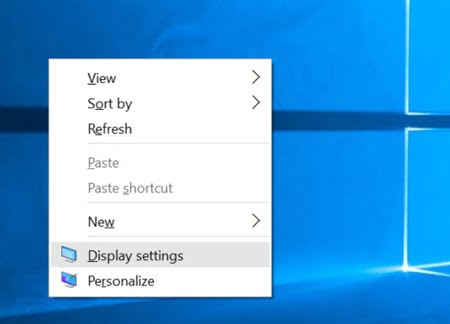
“Personalize” (jika Anda mengklik kanan pada desktop). Setelah itu, Anda akan muncul preview dari wallpaper yang akan muncul pada desktop yang ingin anda terapkan. Sebagaimana yang terlihat, pengguna dapat memilih antara memakai gambar dengan warna solid atau slideshow saja untuk background untuk desktop.

Cara mengubah wallpaper Windows 10 dapat dilakukan dengan “Choose Your Picture”. Sebuah contoh lima gambar muncul di bawah “Choose Your Picture,” tapi Anda tidak perlu terbatas pada pilihan mereka. Jauh dari itu, Anda dapat menekan Browse untuk memilih file gambar pada hard drive Anda yang ada di JPG, JPEG, BMP, DIB, PNG, JFIF, JPE, GIF, TIF, TIFF, atau format WDP. Setelah Anda memilih wallpaper impian Anda, Anda perlu memutuskan bagaimana menyesuaikan pada layar, karena tidak setiap gambar memiliki aspek rasio yang sama seperti monitor anda. Pilihan cocok Anda Isi, Fit, Stretch, Tile, Pusat, dan Span. Tentunya hal ini sama seperti versi-versi Windows terdahulu.
Cara mengganti Wallpaper Windows 10 yang lebih dinamis juga dapat dilakukan. Jika gambar lama yang sama pada desktop Anda terkesan monoton, pengaturan Personalisasi juga memberikan pilihan untuk memiliki wallpaper Anda memainkan slideshow lambat. Dengan pilihan ini, pilih folder yang berisi gambar latar belakang dari format yang sama yang tercantum di atas, bukan gambar tertentu. Anda dapat mengatur foto untuk beralih pada interval satu menit, 10 menit, 30 menit, satu jam, enam jam, atau sehari.
Yang lainnya, cara mengubah wallpaper Windows 10 dapat dilakukan melalui bypass dialog. Pilihan sederhana untuk mengubah wallpaper desktop yang bypasses dialog Pengaturan akan diketahui oleh banyak. Saat melihat gambar apapun di File Explorer, Anda cukup mengklik kanan pada gambar dan pilih “Set as Desktop Background”. Sayangnya, Anda belum bisa melakukan hal ini pada Microsoft Edge, browser Web Microsoft baru . Firefox dalam hal ini memungkinkan Anda untuk menggunakan foto yang terlihat di Web sebagai wallpaper Anda.
Tema
Cara mengubah wallpaper Windows 10 dapat juga dilakukan melalui tema. Jika Anda ingin kustomisasi yang hanya melampaui latar belakang layar seperti di Windows versi sebelumnya, Anda memiliki pilihan untuk menerapkan Tema. Ini adalah paket dari latar belakang, warna antarmuka, dan suara. Ada tiga jendela Tema standar yang tersedia, dan apapun yang Anda miliki di versi sebelumnya Windows akan tetap tersedia. Untuk sampai ke Tema, klik pada pilihan keempat turun di jendela pengaturan Personalisasi, dan kemudian pada pengaturan tema (ini tampaknya seperti klik tambahan yang tidak perlu, tetapi halaman Tema juga memungkinkan Anda memilih suara, ikon desktop, dan pointer mouse pengaturan). Yang akan membawa Anda ke gaya lama Control Panel untuk Personalisasi-ya, seperti di Windows 8, Windows 10 yang juga menduplikat beberapa fitur seperti ini.

Anda dapat men-download lebih banyak tema di website Microsoft . Ada banyak pilihan di sana, termasuk landscape, hewan, bunga, seni, liburan, dan masyarakat menampilkan. Microsoft telah sayangnya pensiun salah satu favorit pilihan-tema tema dinamis saya, yang digunakan untuk men-download RSS latar belakang yang selalu berubah. Jadi Anda hanya harus memilih foto Anda sendiri atau memilih salah satu dari banyak tema ynag dapat didownload.
Melihat Semua Foto di Galeri
Cara lain mengubah Wallpaper Windows 10 juga dapat dilakukan melalui situs wallpaper pihak ketiga. Beberapa hal yang disarankan adalah InterfaceLift, Simple Desktop, dan yang terkenal adalah Deviant Art . A baru, menyenangkan peserta adalah penghujatan digital. Yang baru dan menyenangkan adlah melalui Digital blasphemy.
Cara mengubah wallpaper Windows 10 apapun yang Anda tempuh, nikmati saja sesuai dengan hati. Hal ini penting untuk menunjukkan diri Anda yang tercermin pada Wallpaper. Selamat mencoba…
- Penulis: APmin













Terima kasih mas tutorialnya, kebetulan saya baru beli laptop,,
13 October 2016 16:55Kok waktu buat ganti wallpaper lainya kok ilang ya gan ???
3 October 2016 14:36gk kaya windows 10 yg sebelumnya ..
saya mendowload gambar untuk dijadikan wallpaper, saat saya set as wallpaper wallpapernya serasa kurang cocok untuk saya jadi saya hapus . memang filenya sudah sepenuhnya terhapus karena tidak ada file tersebut di file expoler saya, tapi kenapa wallpaper yang tadi saya download masih ada di preview wallpaper yang ada di pilihan personalize? pada hal filenya tidak ada di file exploler
27 September 2016 16:41ms background saya gk bisa diganti .,, background hanya satu warna saja ., gimana ya ms tk tunggu reply-nya..,:
17 May 2016 12:07mas, yg saya nggak bisa diatur backgroundnya…. katanya saya harus aktivkan window saya…. gimana aktifkannya?
31 March 2016 20:38