
Tutorial Menghemat Baterai Laptop
- account_circle APmin
- calendar_month Jumat, 12 Des 2014
- visibility 212
- comment 0 komentar
- print Cetak


info Atur ukuran teks artikel ini untuk mendapatkan pengalaman membaca terbaik.
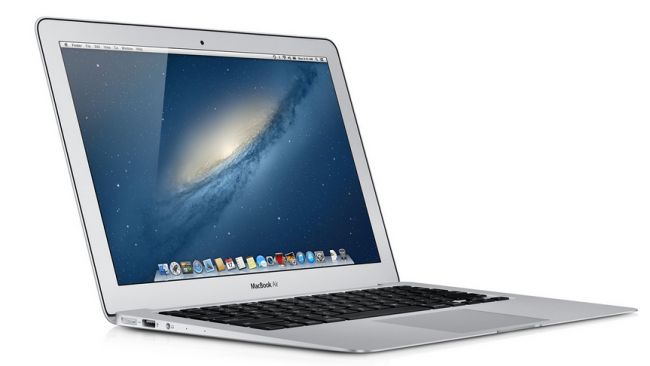 Ketika anda sedang dalam perjalanan, atau ketika anda berada pada sebuah meeting dan menyadari jika laptop yang akan anda gunakan akan kehabisan tenaga dan pada saat itu sayangnya anda tidak membawa charger laptop anda atau mungkin tidak ada sumber tenaga listrik disekitar tempat anda berada, padahal masih ada beberapa bagian yang harus anda selesaikan. Tetap tenang, jangan panic. Ada beberapa cara untuk menghemat baterai anda, sehingga anda dapat menyelesaikan tugas anda dengan baik. Ini dia tutorial menghemat baterai laptop.
Strategi memperpanjang penggunaan baterai
jika anda sekarang sedang berada pada posisi melakukan presentasi tugas atau yang sejenisnya, Ada beberapa teknik yang bisa anda gunakan untuk menghemat baterai laptop anda dan membantu untuk mampu tetap terjaga. Satu hal yang perlu diingat bahwa tidak ada satupun cara dari tutorial ini yang akan menambah jumlah tenaga yang tersisa pada baterai laptop. Teknik yang kita berikan ini adalah menurunkan penggunaan tenaga pada laptop sehingga baterai laptop dapat bertahan lebih lama. Satu hal yang pasti pada tutorial menghemat baterai laptop ini adalah kita memangkas konsumsi tenaga yang digunakan oleh laptop dan ini akan membuat beberapa fasilitas yang biasa anda nikmati pada laptop akan berkurang.
1. Mengaktifkan fitur Battery Saver Mode atau Eco Mode
Battery-saver atau Eco modes akan mampu menghemat baterai laptop anda dengan baik, teknologi ini didesain untuk berbagai keadaan yang tidak kita duga. Dengan mengatur laptop anda menggunakan mode ini, secara tidak langsung juga akan menurunkan beberapa kinerja laptop anda, seperti optimalisasi video card atau clock-memory tercepat dari processor anda.
Teknologi ini bisa anda aktifkan secara otomatis, namun masih ada beberapa cara untuk bisa menghemat baterai laptop secara lebih efisien lagi. Beberapa caranya adalah dengan mematikan device yang tidak digunakan, mengatur setting laptop untuk menurunkan konsumsi tenaga, mematikan aplikasi dan proses yang tidak digunakan dan mengatur aktivitas anda agar penggunaan tenaga semakin sedikit.
2. Mematikan penggunaan Devices dan Ports yang tidak digunakan
Cara yang paling mudah dalam menurunkan konsumsi tenaga adalah dengan menurunkan pula beberapa perangkat yang ada pada laptop. Setiap komponen yang ada pada laptop tentu saja membutuhkan tenaga untuk beroperasi, namun anda tidak perlu menggunakan semua perangkat tersebut secara bersamaan pada satu waktu. And abisa memulai dengan mencabut beberapa peripherals yang tidak digunakan, seperti USB Mouse atau external drive dan mematikan beberapa fitur yang memakan banyak tenaga seperti Wi-Fi, Bluetooth, video card dan optical drive yang tidak terpakai.
Peringatan: pastikan sebelum mematikan sebuah device atau peripherals jika anda tidak akan menggunakannya lagi dan anda juga harus mampu membedakan mana yang bisa dimatikan atau mana yang tidak bisa dimatikan (penggunaan krusia). Contohnya, anda tentu saja tidak mungkin untuk mematikan penggunaan hard drive tempat sistem operasi anda berjalan, atau mematikan sebuah processor yang bekerja. Anda hanya perlu mematikan perangkat atau fitur yang sekiranya tidak menganggu pekerjaan anda nantinya.
Untuk mematikan perangkat yang tidak digunakan pada siste operasi Windows, anda tinggal membuka Control Panel dari sistem dan menemukan tab Device Manager. Dalam tab Device Manager, anda bisa melihat beberapa komponen individual yang dibagi per kategori perangkat tersebut. Contohnya, Network Adapters hanya terdiri dari LAN adapter, yang mana LAN adapter sendiri dibagi menjadi 2 yaitu Ethernet connectivity dan Wi-Fi.

Gambar Device Manager Windows
4 kandidat standar yang bisa dimatikan untuk menghemat tenaga dari laptop anda adalah video card (dapat anda temukan di kategori Display Adapters), optical drive (dapat anda temukan dikategori DVD/CD-ROM Drives), serta Ethernet dan Wi-Fi adapter (dibawah kategori Network Adapters). Temukan perangkat yang ingin anda matikan sesuai dengan kategori yang relevan. Anda hanya perlu melakukan klik kanan pada nama dari perangkat tersebut dan lalu tekan opsi “Disable” dari drop down menu yang muncul.
Ketika anda berada pada device manager, anda juga bisa mematikan berbagai port yang tidak digunakan. Seperti halnya perangkat yang ada pada laptop anda, port interface juga membutuhkan tenaga untuk bisa berjalan. Anda bisa memilih opsi untuk mematikan beberapa port yang tidak digunakan, hal ini cukup ampuh dalam membantu menghemat baterai laptop anda.
Jika anda pengguna Mac, anda dapat mematikan port USB melalui terminal, namun cara ini biasanya hanya dilakukan oleh seorang IT administrator yang sudah berpengalaman. Kami tidak merekomendasikan cara ini, karena jika anda minim pengalaman dan pengetahuan bisa jadi hal tersebut akan malah merusak sistem anda. Bagaimanpun juga, anda dapat mematikan beberapa perangkat yang tidak digunakan seperti Bluetooth atau Wi-Fi pada Menu bar yang terletak pada layar atas.
3. Sesuaikan pengaturan laptop anda
Anda mungkin masih harus menggunakan layar dan keyboard, namun bukan berarti anda tidak bisa meminimalkan penggunaan energi oleh 2 perangkat ini. Anda bisa menyesuaikan pengaturan untuk tiap perangkat ini agar mengurangi konsumsi energi yang dibutuhkan sehingga menghemat baterai laptop anda. Salah satu yang memakan tenaga yang cukup besar adalah backlit pada keyboard anda. Ketika anda tidak berada pada keadaan yang gelap, anda bisa mematikan fitur ini atau anda juga bisa menetapkan beberapa hotkey pada penggunaanya.
Berikutnya, yang memakan banyak tenaga adalah layar anda. Ketika anda memang harus untuk menggunakan laptop anda secara terus menerus, anda jelas tidak perlu mengatur tingkat kecerahan laptop anda pada angka 100 persen atau resolusi penuh. Setiap laptop selalu memiliki hotkey yang bisa digunakan untuk menurunkan dan menaikan tingkat kecerahan layar, jika laptop anda tidak memilikinya anda bisa mengaturnya pada control panel secara langsung. Menurunkan kecerahan layar hingga 50 persen akan mampu menghemat baterai laptop secara signifikan.
Sebagai tambahan, jika anda sedang mengetik dokumen, anda tidak perlu membuat detail laptop anda dengan resolusi hingga 1080p atau lebih. Menurunkan resolusi layar dari 1366 x 768 menjadi resolusi dibawahnya akan mampu menghemat baterai laptop anda tanpa memberikan dampak yang besar pada pekerjaan anda.
Terakhir, anda bisa mematikan atau mengecilkan suara dari sound system anda. Jika anda membutuhkannya, usahakan suaranya sekecil mungkin dan anda bisa mempertimbangkan menggunakan earbud, penggunaan earbud mampu meminimalkan tenaga yang keluar. Namun, sangat kami sarankan ketika baterai laptop sudah mulai habis, matikan saja speaker anda.
4. Matikan aplikasi dan proses yang tidak digunakan
Yang perlu menjadi perhatian anda adalah bahwa tidak hanyak penggunaan hardware saja yang mencuri konsumsi tenaga baterai. Berbagai aplikasi dan proses yang berjalan pada sistem operasi anda juga mampu memakan konsumsi tenaga baterai yang besar. Lalu bagaimana caranya mengurangi konsumsi tenaga oleh aplikasi dan proses? Sama seperti hardware, matikan jika tidak digunakan.
Jika anda menggunakan sistem operasi Windows, anda bisa mulai melihat beberapa proses yang berjalan dengan melihat System Tray anda. Anda dapat menemukan System Tray pada windows dengan melihat gambar arah atas pada Menu bar di bawah layar anda. Pada sistem tray bisa kita ketahui aplikasi apa saja yang tengah berjalan. Anda bisa mematikan aplikasi yang berjalan tersebut dari sistem tray langsung dengan cara klik kanan lalu pilih “exit”.

Sistem Tray pada Windows
Ada cara lainnya, yaitu dengan mengakses Task Manager. Anda bisa membukanya dengan menekan tombol Ctrl+Shift+Esc atau gunakan Ctrl + Alt + Del dan pilih Task Manager dari menu yang ada. Ketika anda berada pada Task Manager, anda mungkin akan melihat 1 aplikasi berjalan 2 kali, hal ini dikarenakan anda lupa mematikan jendela program yang sebelumnya dan diwaktu setelahnya anda membuka program tersebut kembali. Matikan saja proses tersebut dengan cara klik pilihan “end task”.

Gambar Task Manager Windows
Selanjutnya, anda bisa beralih ke tab Processes. Pada tab ini akan menunjukan prose sang berjalan pada laptop anda. Beberapa proses memang butuh dijalankan dan akan berakibat fatal jika dimatikan begitu saja. Pastikan anda mematikan proses yang tidak memberikan dampak yang fatal pada kinerja anda, seperti penggunaan cloud storage.

Task Manager pada tab process
Jika anda menggunakan MacBook, prosesnya sedikit berbeda. Anda perlu membuka menu System Prefereces > Users&Groups dan pilih menu Login Items. Hapus beberapa program yang tidak digunakan lagi atau menonaktifkan fitur-fitur auto-launch. Selain itu, anda bisa melihat program yang berjalan dengan menekan tombol Option, lalu klik indikator baterai pada Menu bar. Alternative lainnya anda bisa membuka Activity Monitor untuk melihat semua program dan proses yang telah anda buka dan mengetahui program dan proses mana yang memakan paling banyak memori. Anda dapat menghentikan proses tersebut dengan cara menunjuk program yang ingin dimatikan lalu klik ikon “Stop”.
Power Nap merupakan sebuah fitur dari Apple OS X yang mempermudah anda untuk mengupdate email atau twitter anda ketika sistem sedang tidak digunakan. Jika anda berencana untuk menghemat baterai laptop anda, maka kami sarankan untuk menonaktifkan fitur tersebut.
5. Simplify
Anda juga dapat memperpanjang masa hidup baterai anda dengan menyederhanakan aktivitas anda. Multitasking merupakan hal yang bagus jika anda memiliki tenaga yang cukup, namun jika anda memiliki tenaga yang cukup terbatas sedangkan penggunaannya masih beberapa saat lagi, maka disarankan untuk anda mematikan aplikasi yang tidak diperlukan. Sesuaikan penggunaan laptop anda dengan cara memulai hanya menggunakan 3 aplikasi pada satu waktu. Dengan begitu anda akan menghemat baterai laptop yang cukup.
Anda bisa mulai menggunakan single-tasking jika pekerjaan anda hanyalah mengetik sebuah dokumen, tutup beberapa program pendukung jika anda ingin laptop anda bisa tetap bertahan lama. Jika anda membutuhkan sebuah hiburan music, gunakan saja music yang tersedia pada local drive anda, anda tidak perlu melakukan streaming jika baterai anda akan habis.
Anda mungkin bisa mendapatkan beberapa keuntungan dengan mengalihkan program yang memiliki kinerja yang sama, namun fiturnya lebih simple. Seperti anda menggunakan notepad daripada menggunakan Word, mengapa hal ini bisa terjadi? Karena jika anda menggunakan notepad, beberapa fitur seperti Spell Check atau Autosave tidak terdapat pada aplikasi tersebut, semakin simple sebuah program tersebut, maka semakin sedikit tenaga yang dibutuhkannya.
Dengan menghilangkan tenaga yang tidak kita perlukan, kita seharusnya bisa memperpanjang hidup dari baterai kita pada waktu itu
- Penulis: APmin










Saat ini belum ada komentar