
10 Tips dan Trik Menggunakan Kamera iPhone 6
- account_circle APmin
- calendar_month Rabu, 7 Jan 2015
- visibility 2.043
- comment 0 komentar
- print Cetak


info Atur ukuran teks artikel ini untuk mendapatkan pengalaman membaca terbaik.
Perangkat keras iPhone yang diproduksi oleh pihak Apple semakin terlihat berkembang. Mulai dari iPhone 4 yang menggunakan Gorilla Glass di kedua sisi nya, hingga pemakaian material yang cukup baik untuk iPhone 6. Ternyata yang berkembang tidak hanya dari material bodi iPhone, kamera yang dibekalkan pada iPhone pun juga ikut berkembang. Beberapa perusahaan-perusahaan yang memberikan review seperti DxO Labs, memberikan pendapat bahwa iPhone 6 merupakan salah satu smartphone dengan fitur kamera terbaik dan lengkap. Hal ini tentunya bukan karena nama besar Apple, hal ini memang dibuktikan dengan kualitas hasil gambar dari iPhone 6 yang memang cukup baik. Apple memang terkenal dengan perusahaan yang selalu gila akan inovasi dan pembaharuan perangkat.
Seperti ciri-ciri smartphone Apple sebelumnya, Apple benar-benar menghindari penggunaan kamera dengan kapasitas pixel yang besar pada iPhone 6, tetap dengan menggunakan kamera yang memiliki resolusi 8MP dan lensa sebesar f/2.2. Perubahan besar fitur kamera yang ada pada iPhone 6 terletak pada perubahan struktur kamera dan juga pengaturan kamera pada sistem operasi terbarunya, iOS 8.
Mungkin perubahan yang paling besar berada pada Focus Pixel (Focus Pixel merupakan teknologi tambahan yang mampu melakukan tahap deteksi pixel) dan pada keadaan nyata, ini berarti kamera yang ada pada iPhone 6 mampu untuk melakukan kecepatan fokus dua kali lipat dibandingkan dengan kamera yang terdapat pada iPhone 5S.
Salah satu fitur yang paling menarik dalam kamera iPhone 6 adalah kemampuan kamera untuk bisa mengganti exposure yang ada secara manual. Selain itu, terdapat beberapa fitur yang ditingkatkan oleh pihal Apple seperti fitur, face detection, blink and smile detection untuk mendapatkan gambar yang baik pada mode burst.
Dengan banyaknya perubahan yang ada pada aplikasi kamera ini, kami memiliki beberapa tips dan trik menggunakan kamera iPhone 6, bagi anda yang suka mengabadikan momen bersama teman, keluarga atau pasangan dengan menggunakan iPhone 6, anda patut menyimak artikel ini.
ini dia 10 tips dan trik menggunakan kamera iPhone 6:
1. Mengganti Exposure Secara Manual
Anda mengambil gambar dengan hasil yang terlihat gelap atau terlihat lebih cerah? Kini hal tersebut bukanlah sebuah masalah, dengan menggunakan iPhone 6 anda bisa mengatur exposure secara manual. Pertama anda harus menekan tombol yang digunakan untuk mengambil gambar dan menentukan obyek mana yang akan dijadikan fokus fotonya.

Exposure Manual pada iPhone
Jika kamera pada iPhone anda tidak memproduksi exposure yang sesuai, anda bisa menggunakan slider yang ada untuk bisa mengatur seberapa banyak exposure yang akan digunakan. Dengan begitu anda bisa menggunakan berbagai fitur untuk memproduksi efek yang kreatif guna memperbaiki hasil tampilan gambar.

Hasil Exposure Manual iPhone
2. Menggunakan Timer Mode Untuk Beberapa Gambar Sekaligus
Anda bisa mengkoordinasikan teman anda untuk mengambil foto dengan menggunakan timer mode. Anda bisa menggunakan tips dan trik dengan mengatur waktu timer sebesar 3 hingga 10 detik untuk mendapatkan momen foto yang cukup bagus, sudut foto yang bagus atau bahkan mengambil selfie.

Menggunakan Timer Mode pada iPhone
3. Menggunakan Mode Time Lapse
Salah satu mode terbaik yang terdapat pada kamera iPhone 6 adalah fasilitas time lapse, dengan mode ini anda bisa mendapatkan video yang cukup menarik. Anda bisa dengan mudah memilih fitur ini dan kamera akan membawa anda untuk mendapatkan tiap gambar pada tiap detiknya. Ketika anda merasa telah cukup mendapatkan gambarnya, anda bisa menekan tombol stop dan sebuah video akan tercipta. Video ini akan menunjukan selang waktu (time lapse) yang terjadi pada sebuah kejadian yang anda ambil. Fitur ini cukup baik untuk anda yang suka mengambil objek kejadian alam seperti matahari tenggelam, matahari terbit, pergerakan awan dan berbagai kejadian lainnya. Fitur ini juga cukup bagus untuk bisa digunakan untuk merekam kegiatan olahraga.

Mode Time Lapse pada iPhone
Untuk mendapatkan hasil yang sangat baik, anda membutuhkan tangan yang setidaknya cukup kuat dan tidak mudah goyang, atau anda bisa meletakkan iPhone anda pada sebuah tempat. Menggunakan tripod bisa jadi pilihan yang cukup bagus.

Mode Time Lapse pada iPhone
4. Mendapatkan Gambar yang Bagus Dengan Mode Burst
Sangat banyak sekali tips dan trik untuk memanfaatkan pengambilan gambar dengan mode burst, tips dan trik ini dibuat untuk memastikan anda mendapatkan gambar yang cukup bagus. Tidak hanya untuk mendapatkan beberapa gambar sekaligus, namun juga mungkin digunakan untuk mengambil gambar dengan objek even olahraga dan anda hanya ingin memastikan jika anda mendapatkan bagian yang paling krusial, atau sangat berguna juga dalam keadaan seperti pernikahan atau pesta.

Mode Brust pada iPhone
Anda bisa menggunakan trik sebagai berikut untuk mendapatkan gambar yang bagus dengan burst mode. Pastikan anda menekan tombol shutter pada layarm atau anda menahan tombol volume untuk mendapatkan gambar secara burst. Beberapa hasil gambar yang telah tertangkap akan muncul pada layar. Ketika anda selesai dengan aktivitas pengambilan gambar anda, anda bisa menekan gambar yang terletak pada pojok layar.

Hasil mode Burst pada iPhone
Anda bisa menekan tombol select, tombol ini akan membawa anda menuju ke dalam sebuah menu, dimana anda bisa memilih gambar mana yang memiliki hasil paling bagus, gambar dengan hasil yang baik memiliki sebuah tandah berupa lingkaran berwarna abu-abu yang berada pada sisi bawah gambar, anda bisa memilih gambar yang anda inginkan. Anda juga bisa memilih semua gambar yang telah ditangkap oleh kamera dan menyimpannya kedalam tempat penyimpanan anda.
5. Menggunakan Filter Pada Hasil Gambar Anda
Anda mungkin telah familiar dengan ikon fitur filter yang terletak pada layar bagian bawah, ikon ini akan muncul ketika sesaat anda telah melakukan pengambilan gambar, tapi anda juga bisa menambahkan efek filter pada gambar yang telah diambil sebelumnya. Lalu bagaimana tips dan trik untuk menambahkan filter terhadap gambar yang telah diambil?

Hasil fitur Filter pada kamera iPhone
Anda bisa menuju ke menu gallery atau preview screen, dan anda bisa menekan tombol edit dan setelah itu akan muncul berbagai menu edit, anda bisa memilih ikon filter (ikon filter yang ada pada gallery sama seperti ikon filter yang ada pada menu kamera). Setelah menekan tombol ikon filter, anda bisa mendapatkan berbagai efek filter yang telah disediakan oleh Apple. Lalu apa yang berbeda dengan efek filter versi sebelumnya? Dengan efek filter terbaru ini, anda bisa mengubah efek-efek tersebut tanpa menghilangkan gambar aslinya, jadi hasilnya akan tetap bagus. Anda bisa melakukannya dengan menekan menu ‘revert’ yang terletak di bagian kanan bawah layar.
6. Kumpulkan Gambar Favorit Anda
Pastinya ada sebuah perbedaan yang cukup besar antara foto yang akan terus kita simpan, seperti momen bersama pasangan dengan sebuah foto yang kita ambil secara instan, seperti segelas kopi dipagi hari. Apple memberikan sebuah fitur yang cukup memudahkan kita dalam mengumpulkan foto-foto favorit kita menjadi 1 album. Anda bisa menekan sebuah tombol yang memiliki ikon “hati” pada bagian bawah layar ketika melakukan preview gambar. Jika gambar tersebut merupakan gambar yang cukup favorit bagi anda, anda bisa dengan mudah menekan tombol bergambar “hati” untuk menjadikan foto tersebut kedalam album favorit anda.

Ikon “hati” untuk menggumpulkan gambar favorit anda pada iPhone
7. Melakukan Edit Foto Tanpa Menggunakan Aplikasi Eksternal
Meskipun terdapat beberapa aplikasi edit foto yang cukup bagus pada app store, iOS 8 dengan aplikasi kamera bawaannya juga mampu memberikan aplikasi edit foto yang cukup baik pula. Dengan begini, anda tidak perlu memasang aplikasi editing foto yang berlebihan dan sehingga tempat penyimpanan anda menjadi lebih luas.

Edit foto dengan aplikasi kamera bawaan pada iPhone
Aplikasi editing foto bawaan dari iOS 8 ini memiliki berbagai fitur yang cukup lengkap, seperti mengganti parameter exposure gambar, highlight, saturasi dan kecerahan. Dan lebih hebatnya lagi, anda bisa mengembalikan gambar yang telah anda edit, kembali seperti semula. Hal ini tentunya bisa menjadi pertimbangan anda dibandingkan harus memasang aplikasi eksternal.
8. Menghasilkan Gambar Hitam-Putih yang Bagus
Tips dan trik nomer 8 ini memberitahukan kepada para pengguna iPhone bahwa dengan menggunakan iPhone kita bisa menghasilkan gambar hitam-putih yang cukup bagus. Seperti biasanya, Apple tidak ingin memberikan sebuah fitur yang simple untuk para pelanggan setianya. Fitur edit foto dengan mode hitam-putih dari Apple ini memiliki banyak tool untuk bisa menghasilkan gambar yang bagus. Pada fitur ini kita bisa mengatur intensitas hitam-putih pada gambar, titik-titik yang ada pada gambar, suasana gambar dan juga area netral yang menjadi fokus gambar hitam-putih. Seperti halnya fitur-fitur kamera yang sebelumnya, Apple memberikan opsi untuk bisa mengembalikan gambar yang telah di edit menjadi seperti semula.

Hasil fitur hitam-putih pada iPhone
9. Menggunakan Fitur Crop dan Rotate
Tidak semua gambar yang kita ambil memiliki hasil yang sesuai dengan keinginan kita, terkadang ketika kita terburu-buru mengambil foto lalu hasil gambar tidak sesuai dengan harapan kita. Mungkin bukan karena gambar tersebut blur atau buram, tapi lebih ke sudut yang kurang atau gambar yang terlalu lebar. Dengan fitur aplikasi kamera bawaan dari iOS 8, anda bisa melakukan edit gambar tersebut, sehingga hasil akhirnya bisa sesuai dengan keinginan anda.

Edit gambar menggunakan fitur Crop dan Rotate pada iPhone
Jika anda ingin melakukan edit dengan menggunakan fitur crop dan rotate pada hasil potret anda, anda bisa menekan ikon edit, lalu tekan ikon crop. Dengan fitur ini Apple memberikan opsi kepada pengguna untuk bisa memutar gambar hingga sudut 45 derajat, dan memotong bagian gambar yang diinginkan. Anda bisa mendapatkan gambar yang cukup baik, yang tentunya sesuai dengan keinginan.
10. Menemukan Foto Dengan Cepat
Mungkin kita telah mengambil puluhan bahkan ratusan foto dan juga masih memiliki kemungkinan untuk menambahnya dari hari ke hari. Ketika berada dalam keadaan yang terburu, mungkin akan sangat kesulitan menemukan foto yang dibutuhkan jika jumlah foto yang ada berada pada angka ratusan.
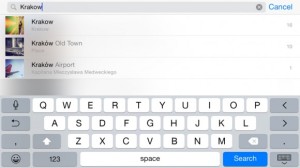
Fitur pencarian pada iPhone
Untunya, pihak Apple memberikan sebuah fitur pencarian yang mampu memudahkan penggunanya untuk bisa menemukan berbagai keinginan pengguna. Fitur pencarian ini meliputi berbagai pencarian seperti, lokasi terdekat, tempat tinggal anda dan berbagai lokasi spesifik yang telah anda kunjungi. Jadi, ketika anda ingin melihat semua foto liburan anda, yang berada pada lokasi yang spesifik, anda bisa dengan mudah mengetikan lokasi yang telah anda kunjungi untuk bisa menemukan foto tersebut. Selain itu, anda tidak perlu memberikan informasi lokasi pada gambar yang telah anda ambil, iPhone anda secara otomatis akan mendapatkan tempat tersebut jika servis deteksi lokasi pada iPhone telah dinyalakan.

Fitur pencarian berdasar nama tempat pada iPhone
Anda bisa menyalakan servis deteksi lokasi dengan menuju ke menu settings > privacy > location services. Anda juga bisa melihat beberapa foto yang anda ambil pada tempat tersebut secara bersamaan, Apple juga memberikan bonus kepada penggunanya untuk bisa melihat gambar tersebut pada lokasi tempat diambilnya gambar. Tentunya fitur ini ditampilkan pada map bawaan Apple. Jika anda ingin menggunakan fitur ini, anda bisa dengan mudah menekan nama lokasi tersebut untuk bisa menampilkan gambar anda pada map.
- Penulis: APmin













Saat ini belum ada komentar