
Tips Menghemat Biaya Cetak Dokumen
- account_circle APmin
- calendar_month Jumat, 12 Des 2014
- visibility 227
- comment 0 komentar
- print Cetak


info Atur ukuran teks artikel ini untuk mendapatkan pengalaman membaca terbaik.
Mencetak banyak dokumen yang ada pada rumah, kantor atau instansi pemerintahan tentunya memakan biaya yang cukup mahal. Tentunya untuk setiap printer (mesin cetak) memiliki biaya pengeluaran cetak yang berbeda-beda pula, dan perlu diketahui jika ketika anda mencetak sebuah dokumen, anda tidak hanya memakan biaya berupa uang saja, namun juga waktu, ruang dan tenaga. Faktanya, hampir setengah dari halaman yang anda cetak tidak pernah digunakan. Lalu bagaimana cara mengatasi pengeluaran yang tidak diperlukan tersebut? Artikel ini akan memberikan beberapa cara untuk menghemat biaya cetak dokumen.
Overview
Ada beberapa alasan yang tidak bisa kita hindari untuk mencetak sebuah dokumen. Membaca sebuah text pada kertas tentu saja terasa lebih nyaman dibandingkan anda harus membacanya melalu layar laptop atau monitor anda. Anda bisa menekuk kertas tersebut, menandainya, membuat note di halaman tersebut atau mungkin merobeknya ketika anda membenci bagian tersebut. Untuk beberapa alasan tersebut memang kita tidak bisa menghindarinya, tapi bukan berarti kita tidak bisa menghemat pengeluarannya.
Sebelum kita berjalan lebih jauh, kami akan memberikan sebuah asumsi kepada anda: kami mengharapkan anda membeli sebuah printer yang memiliki efisiensi energi yang baik (baca panduan membeli printer rumah disini & printer kantor disini), kami juga berasumsi jika anda telah melakukan penelitian mengenai tinta atau toner dan kertas yang bagus untuk printer dan penggunaan anda.
Menghemat energi
Sebuah printer yang dinyalakan atau sedang berada pada kondisi stand-by mode dan menunggu sebuah pekerjaan untuk mencetak, tentu saja membutuhkan energi untuk beroperasi. Jika anda tidak mencetak apapun dan anda membiarkan printer tersebut berada pada kondisi stand-by padahal anda tahu jika anda tidak akan mencetak dokumen apapun selama berjam-jam kedepan, atau membiarkannya tetap hidup pada saat weekend, anda telah melakukan kesalahan. Meskipun energy yang dikonsumsi oleh printer tersebut cukup rendah, tapi jika dilakukan secara terus-menerus biaya pengeluaran anda tetap akan meningkat. Dibagian atas kami telah menjelaskan, bahwa biaya cetak tidak hanya dikeluarkan saat anda mencetak, listrik yang digunakan oleh mesin cetak anda juga merupakan biaya cetak.

Menghemat energi menurunkan biaya cetak
Hal yang paling mudah dalam menghemat biaya cetak adalah dengan menghemat tenaga dari printer anda yaitu dengan cara mematikan printer anda jika anda tidak menggunakannya. Untuk printer-printer jenis teranyar, anda bisa memberikan pengaturan yang bervariasi sesuai dengan kebutuhan anda. Pengaturan ini dapat berupa fitur automatic turn off ketika printer tidak digunakan. Jika anda mempertimbangkan untuk menghemat biaya cetak dengan cara ini, ada baiknya anda membaca manual book yang ada pada printer tersebut atau membacanya dengan mengunduh buku manualnya dalam bentuk PDF pada website perusahaan.
Menghemat tinta atau toner
Tinta dan toner mungkin merupakan perlengkapan cetak yang paling mahal dan mudah habis. Namun, sekali lagi bukan berarti mahal dan mudah habis tidak bisa dilakukan penghematan. Anda masih memiliki kesempatan untuk menghemat bagian ini, selain itu cara menghemat tinta dan toner ini juga cukup mudah.
Pertama, edit dokumen yang akan dicetak sebelum benar-benar ingin di cetak. Dengan begitu anda bisa mengetahui bagian mana saja yang benar-benar perlu untuk dicetak. Ini akan menghemat biaya cetak dengan cara menghemat penggunaan penggunaan tinta atau toner
Kedua, cetak dengan mode kualitas rendah (draft quality) saja, kecuali jika anda ingin mencetak foto berwarna berukuran besar. Karena pada dasarnya, untuk dokumen hitam putih tidak ada perbedaan mencetak dalam keadaan mode kualitas tinggi atau kualitas rendah.
Ketiga, cetak dalam mode hitam putih saja, kecuali anda membutuhkan untuk mencetak dokumen berwarna. Anda bisa mempertimbangkan ini untuk menghemat biaya cetak. Jika hanya sebuah logo kecil diatas, maka bisa dipertimbangkan untuk dicetak berwarna, kecuali dokumen tersebut merupakan dokumen yang benar-benar penting.
Untuk ketiga opsi diatas sebenarnya juga bergantung dengan model printer yang anda miliki. Secara umum, anda dapat mengakses hal ini dengan cara:
- Buka Windows Control Panel dalam pilihan menu Devices and Printers.
- Klik kanan pada printer anda yang telah terpasang dan pilih Printing Preferences pada drop down menu yang tampil.
- Alihkan menu tersebut ke tab Paper Quality dan pilih Black & White. Ketika memilih menu Advanced…. Pada bagian kanan bawah, anda bisa mengubah pengaturan tambahan, termasuk print quality atau paper size.
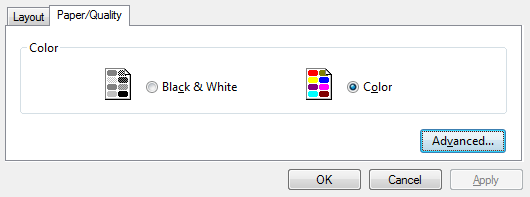
Pengaturan cetak printer 1
Apakah anda menggunakan inkjet printer? Pastikan jika anda berhati-hati dengan mode black high quality, hal ini terkadang mengakibatkan tinta anda tercampur, tidak hanya tinta hitam saja yang tertarik tetapi juga ada kombinasi tinta lainnya. Hal tersebut tentu saja berdampak pada pengeluaran anda yang tentunya akan lebih mahal dan tidak efisien. Oleh karena itu, lebih baik ketika anda mencetak dokumen hitam putih, ubah pengaturan cetak ke mode hitam putih dan jangan lupa juga menambah mode kualitas rendah.

Pengaturan cetak printer 2
Apapun pengaturan anda yang anda ubah pada bagian menu printing preferences, hal ini tidak akan berpengaruh jika setiap dokumen yang anda cetak selalu menggunakan mode default bawaan printer. Jangan khawatir, anda bisa menggatur hal ini untuk setiap dokumen yang akan anda cetak, jadi anda dapat mencetak dokumen anda sesuai dengan keinginan anda. Caranya mudah klik tombol Properties sebelum anda mulai mencetak sebuah dokumen. Hal tersebut akan membawa anda ke dalam jendela pengaturan printer anda, sehingga anda bisa leluasa dalam memilih pengaturan cetak dokumen.
Hemat kertas
Kita tidak memiliki pilihan media cetak lainnya untuk sebuah dokumen perkantoran atau buku, selain kertas. Namun, tetap ada berbagai cara untuk menghemat penggunaan kertas dalam menghemat biaya cetak dokumen.
Pertama, mulailah dengan melakukan editing pada dokumen yang akan anda cetak dan perhatikan margin dalam setiap dokumen yang akan anda cetak, anda bisa menghilangkan jarak yang dirasa terlalu jauh.
Kedua, cetak dokumen pada halaman yang ingin anda cetak saja. Pertimbangkan terlebih dahulu sebelum mencetak, barangkali anda menemukan sebuah halaman yang sudah ada duplikasinya sehingga anda tidak perlu mencetaknya kembali. Teliti merupakan salah satu jalan untuk menekan biaya cetak agar pengeluaran tetap efisien.
Ketiga, anda bisa menggunakan mode double-sided, gunakan mode cetak bolak balik (duplex), pakai kertas yang telah anda pakai untuk mencetak halaman sebelumnya. Mode ini cukup efektif ketika dokumen yang anda cetak tidak begitu penting dan mungkin penggunaannya hanya asal baca saja.
Keempat, anda bisa mempertimbangkan untuk mencetak beberapa halaman per sheet-nya. Hal ini bergantung kepada tipe printer yang anda miliki
Untuk mengganti pengaturan default sebuah printer, anda dapat melakukan langkah berikut:
- Buka menu Devices and Printers dengan membuka menu Control Panel terlebih dahulu.
- Klik kanan lalu pilih printing preferences. Pilih tab bernama Layout, dan coba lihat opsi yang tersedia disana, anda bisa memilih beberapa opsi tersebut yang sekiranya sesuai dengan kebutuhan dokumen yang anda cetak.
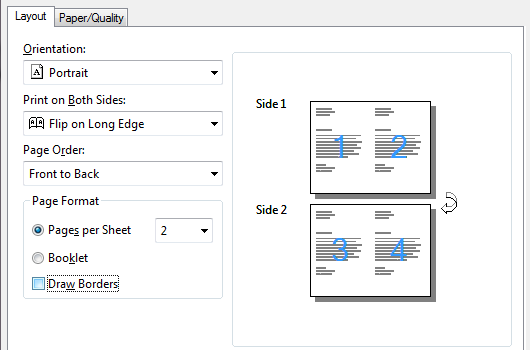
Menghemat kertas salah satu kunci menurunkan biaya cetak
Lalu, jika anda ingin mencetak sebuah dokumen yang tidak penting, anda bisa menggunakan sisi lain sebuah dokumen yang telah tercetak untuk menghemat kertas tentunya.
Belilah perlengkapan cetak di toko lokal
Jalan yang paling mudah untuk mendapatkan aksesoris perlengkapan printer yang paling murah adalah dengan membelinya di distributor-distributor lokal. Dengan membeli di distributor lokal, anda tidak perlu terbebani biaya-biaya yang tidak perlu. Namun, pastikan jika distributor tersebut merupakan distributor yang memiliki lisensi resmi atau biasa kita sebut distributor resmi.
- Penulis: APmin








Saat ini belum ada komentar