Garis Pada Layar Laptop, Begini solusinya!
- account_circle APmin
- calendar_month Jumat, 8 Jan 2021
- visibility 318
- comment 0 komentar
- print Cetak

info Atur ukuran teks artikel ini untuk mendapatkan pengalaman membaca terbaik.
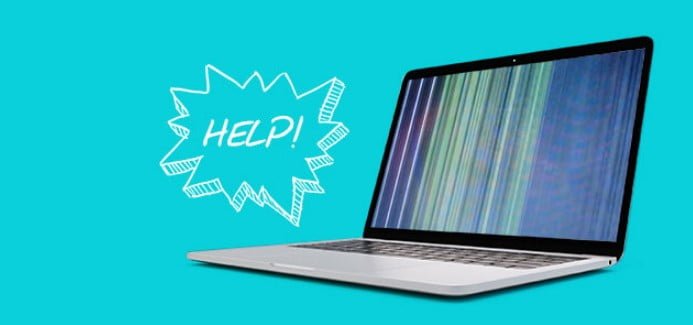
Garis Pada Layar Laptop – Masalah layar biasanya sering terjadi pada laptop dibanding dengan komputer desktop. Masalahnya bisa disebabkan oleh perangkat lunak laptop seperti driver yang tidak kompatibel atau tidak up to date serta oleh masalah perangkat kerasnya. Masalah pada perangkat keras bisa terjadi pada kondisi kabel ribbon atau komponen-komponen laptop lainnya seperti RAM atau VGA.
Penyebab-penyebab munculnya garis pada layar laptop masih bisa kamu perbaiki sendiri. Sobat bisa mencoba menggunakan cara-cara di bawah ini untuk menghilangkan garis pada layar laptopmu. Langkah-langkahnya juga dapat kamu ikuti dengan mudah loh.
Namun, sebelum siap mengikuti prosedur-prosedurnya, sebaiknya Sobat AP mencari tahu dulu penyebab munculnya garis pada layar laptop, apakah hal itu terjadi karena masalah software atau masalah hardware. Jika tidak dicek dulu, maka kamu bisa saja salah dalam memilih cara penanggulangannya.
Baca Juga : Cara merawat laptop biar awet
Menentukan Masalah Garis Pada Layar
Sebelum kamu memulai tindakan-tindakan untuk menghilangkan garis pada layar laptopmu, Sobat harus menentukan dulu apakah masalah tersebut terkait dengan perangkat lunak (software) atau perangkat keras (hardware) laptop. Bagaimana cara menemukan jawaban seperti ini? Cukup mudah kok. Kamu tinggal pergi saja ke pengaturan BIOS laptopmu.
Untuk masuk ke pengaturan BIOS, kamu cukup mematikan ulang (restart) laptopmu. Lalu pada saat pertama kali layar menyala, kamu harus menekan tombol khusus yang bisa membawamu ke pengaturan BIOS. Tampilan BIOS pada pernagkat laptop umumnya terlihat pada gambar di bawah ini tetapi untuk beberapa laptop ada yang sudah memiliki tampilan BIOS lebih modern.
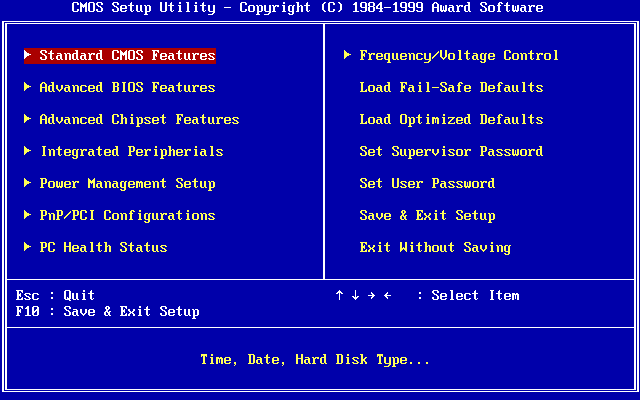
Tombol khusus untuk masuk ke BIOS ini berbeda-beda untuk setiap laptop. Jadi, sebaiknya kamu mengetahui dulu tombol khusus tersebut untuk laptopmu. Mengapa bisa dicek lewat BIOS? Hal itu karena BIOS secara teknis bukan bagian dari sistem operasi (OS) yang kamu gunakan di laptopmu.
Jika masalah garis pada layar laptop terkait dengan perangkat lunak, maka garis tersebut tidak akan muncul di BIOS. Namun, garis-garis tersebut tetap muncul di BIOS, itu artinya masalah tersebut memiliki hubungan dengan perangkat keras laptopmu. Sangat mudah untuk menentukannya, bukan?
Cara menghilangkan garis
1. Karena Masalah Software – Update Driver Kartu Video atau Grafis
Jika Sobat AP menemukan garis pada layar laptop disebabkan oleh masalah software, penyebab paling mungkin biasanya adalah driver-driver display (driver kartu video atau grafis) yang sudah outdated (tidak ter-update) atau tidak kompatibel. Jika itu adalah masalahnya, maka kamu bisa melakukan langkah-langkah di bawah ini:
- Pergi ke situs web resmi pabrikan laptop kamu.
- Masuk ke halaman Support atau Download di situs tersebut.
- Cari semua driver yang tersedia untuk laptopmu (sesuai dengan OS yang sedang kamu gunakan).
- Unduh driver display versi terbaru untuk laptop kamu.
- Install driver tersebut, lalu restart laptopmu.
- Setelah itu periksa apakah masalah garis pada layar laptopmu sudah terpecahkan atau belum.

Itulah salah satu cara menghilangkan garis pada layar laptop jika disebabkan oleh masalah software. Agar masalah ini tidak terulang di kemudian hari, pastikan driver display laptopmu selalu up to date. Jangan coba-coba mengunduh driver-driver untuk laptopmu dari sumber yang tidak resmi.
2. Karena Masalah Sofware – Downgrade Driver Kartu Video
Masalah garis pada layar laptopmu bisa saja muncul setelah kamu memperbarui driver kartu video laptopmu. Untuk menanggulangi masalah ini, kamu bisa mencoba mengikuti langkah-langkah berikut.
- Buka Control Panel di sistem laptopmu dan pergilah ke bagian Device Manager.
- Setelah jendela baru terbuka, carilah bagian Display adapters.
- Kemudian klik kanan pada driver kartu video yang tersedia, lalu pilih Properties.
- Di sana ada pilihan Roll Back Drivers jika setelah kamu update ternyata ada kesalahan pada layar laptopmu.

3. Karena Masalah Software – Kesalahan Resolusi Layar
Cara yang kedua ini bisa kamu coba terapkan jika menggunakan OS Windows 10 (OS Windows lain juga bisa dicoba). Kesalahan resolusi layar juga bisa menjadi penyebab adanya garis (baik vertikal atau horizontal) pada layar laptop. Karena ini masih termasuk masalah software, maka kamu bisa melakukan langkah-langkah di bawah ini untuk memperbaikinya.
- Klik kanan pada area kosong di layar laptopmu. Pada kotak dialog yang muncul, cari dan klik Display Setting.
- Setelah itu akan muncul tampilan Windows Settings di bagian Display.
- Pada bagian bawah tampilan, kamu akan menemukan menu Resolution. Di sana terdapat beberapa pilihan resolusi untuk layar laptopmu. Pilihlah resolusi yang memiliki tanda Recommended.
- Setelah dipilih, maka klik Keep changes.
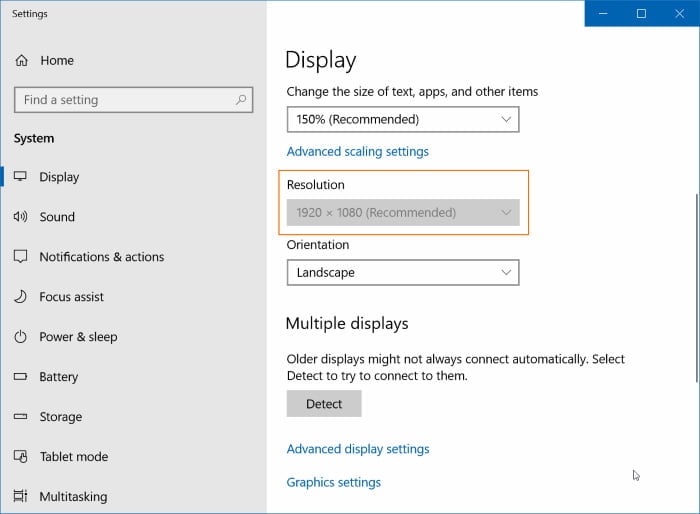
Jika ternyata resolusi layar laptopmu sudah default menggunakan resolusi yang direkomendasikan (Recommended), maka kamu bisa mencoba beralih ke resolusi lainnya dulu. Setelah itu kamu coba gunakan kembali resolusi yang Recommended tersebut.
4. Karena Masalah Hardware – Ganti Kabel Ribbon Laptop
Jika ternyata garis pada layar laptop tidak disebabkan oleh masalah software, maka ada kemungkinan besar masalahnya adalah kabel ribbon yang menghubungkan layar laptopmu ke motherboard-nya.
Seiring berjalannya waktu, kabel ribbon ini bisa menjadi usang dan bahkan retak (terutama pada bagian engsel karena seringnya laptopmu dibuka dan ditutup) sehingga menyebabkan hadirnya garis pada layar.
Jika masalahnya memang demikian, kamu bisa mengganti kabel ribbon tersebut dengan yang baru. Kamu bisa membeli kabel ribbon yang sesuai dengan laptopmu dengan harga yang masih cukup terjangkau. Sobat juga bisa mencoba memasang sendiri kabel ribbon baru itu dengan mudah.

Yang perlu kamu lakukan adalah melepaskan faceplate laptopmu. Setelah itu lepaskan juga kabel ribbon yang lama dan ganti dengan yang baru. Dalam banyak kasus, salah satu ujung kabel ribbon itu masuk ke port layar laptop dan satunya lagi masuk ke port motherboard-nya.
Sebelum melakukan hal ini, kamu harus memastikan semua sumber daya laptop sudah dicabut. Jika telah selesai mencoba prosedur ini, pasang kembali faceplate laptop dan pasang kembali sumber dayanya. Kemudian nyalakan laptopmu dan lihat apakah masalahnya sudah terselesaikan atau belum.
5. Karena Masalah Hardware – Cek Kondisi Jeroan Laptop
Sobat AP bisa mengecek bagian dalam laptopmu seperti RAM, VGA, atau Hardisk. Komponen-komponen tersebut bisa saja menjadi penyebab adanya garis pada layar laptopmu. Kamu bisa mencoba melepas RAM atau VGA (yang bisa dilepas) lalu membersihkan pin-pinnya.
Kamu bisa menggunakan penghapus yang lembek agar tidak merusak dan meninggalkan bekas goresan pada pin RAM atau VGA. Lakukan secara perlahan hingga kotorannya terangkat dan pin-pin tersebut kembali mengkilap. Untuk bagian hardisk, kamu bisa mencoba mengecek kabel hardisk dan memastikan apakah hal itu sudah terpasang dengan benar atau belum.
Nah, itulah cara-cara yang bisa kamu lakukan untuk menghilangkan garis pada layar laptop. Jika kamu sudah mencoba semua cara di atas namun garis pada layar masih tetap muncul, maka sebaiknya kamu membawa laptopmu ke pusat servis. Para ahli di bidang reparasi laptop mungkin bisa membantumu memperbaiki masalah tersebut.
- Penulis: APmin