Cara Print Foto dari Handphone dengan Mudah: Panduan Lengkap dari Persiapan hingga Hasil Maksimal
- account_circle APmin
- calendar_month Jumat, 27 Mar 2026
- visibility 271
- comment 0 komentar
- print Cetak

info Atur ukuran teks artikel ini untuk mendapatkan pengalaman membaca terbaik.
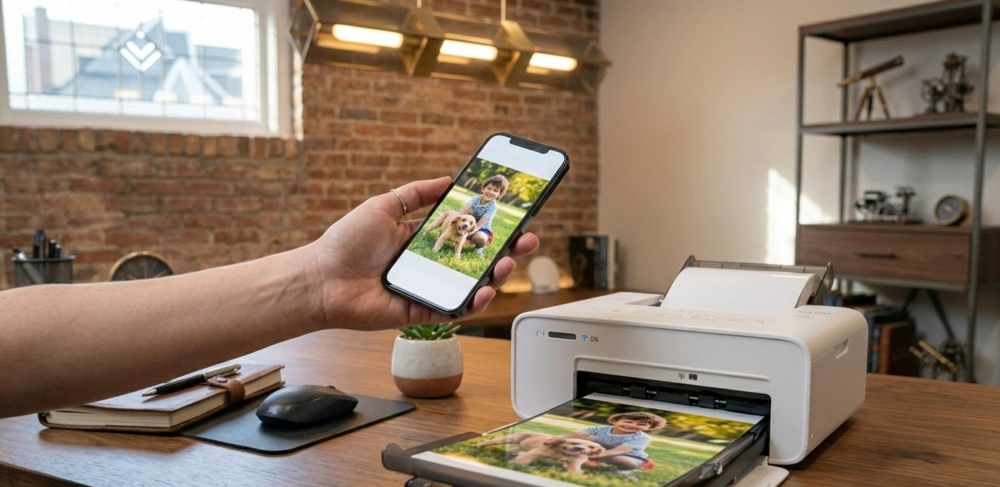
Cara print foto dari handphone dapat dilakukan dengan mudah melalui koneksi WiFi, Bluetooth, aplikasi printer, maupun kabel OTG tanpa perlu menggunakan laptop atau PC. Dengan printer yang mendukung mobile printing serta pengaturan resolusi dan kualitas cetak yang tepat, hasil print foto dari HP tetap bisa terlihat tajam, detail, dan memiliki warna yang optimal.
Sering kali momen penting sudah tersimpan rapi di galeri HP, tapi saat ingin dicetak justru bingung harus mulai dari mana. Mulai dari printer yang tidak terdeteksi, hasil cetak yang buram, hingga warna yang tidak sesuai semua itu biasanya terjadi karena kurangnya persiapan dan pemahaman prosesnya. Padahal, cara print foto dari hp sebenarnya cukup sederhana jika tahu langkah yang benar.
Apakah Bisa Print Foto Langsung dari Handphone?
Saat ini, kebutuhan print foto dari handphone semakin praktis karena teknologi sudah mendukung koneksi langsung tanpa perangkat tambahan.
1. Smartphone Sudah Mendukung Fitur Print Modern
Sebagian besar smartphone Android dan iPhone sudah dilengkapi fitur print bawaan yang bisa langsung terhubung ke printer. Hal ini membuat proses cara mencetak foto dari smartphone menjadi lebih cepat dan efisien. Karena itu, pengguna tidak perlu lagi memindahkan file ke perangkat lain.
2. Tidak Selalu Perlu Laptop atau PC
Dengan dukungan wireless printing, pengguna bisa langsung print foto dari hp ke printer tanpa perantara. Ini menghemat waktu sekaligus mempermudah workflow sehari-hari. Kemudahan ini menjadi alasan utama banyak orang mulai beralih ke metode mobile printing.
Persiapan Sebelum Print Foto dari Handphone
Sebelum masuk ke proses, ada beberapa hal penting yang perlu dipastikan agar hasil cetak maksimal.
1. Pastikan Printer Mendukung Mobile Printing
Printer yang memiliki fitur WiFi, Bluetooth, atau AirPrint/Mopria lebih mudah digunakan untuk print foto lewat wifi printer. Jika tidak mendukung, proses akan menjadi lebih terbatas. Karena itu, penting memastikan kompatibilitas sejak awal.
2. Gunakan Foto dengan Resolusi Tinggi
Resolusi foto sangat memengaruhi hasil cetak foto dari hp karena semakin tinggi resolusi, semakin tajam hasilnya. Foto dengan kualitas rendah cenderung pecah saat dicetak. Hal ini sering menjadi penyebab utama hasil yang kurang memuaskan.
3. Pilih Kertas Foto yang Sesuai
Jenis kertas seperti glossy atau matte akan memberikan hasil akhir yang berbeda. Kertas yang tepat membuat warna lebih hidup dan detail lebih jelas. Karena itu, pemilihan media cetak tidak bisa diabaikan.
Cara Print Foto dari HP ke Printer (Berbagai Metode)
Ada beberapa metode yang bisa digunakan untuk cara print foto dari hp, tergantung perangkat yang tersedia.
1. Print Foto via WiFi (Wireless Printing)
Metode ini paling umum digunakan karena praktis dan cepat, terutama untuk kebutuhan print foto lewat wifi printer di rumah maupun kantor. Cara ini memungkinkan koneksi langsung tanpa kabel sehingga lebih efisien.
Langkah singkat yang bisa dilakukan:
- Hubungkan HP dan printer ke WiFi yang sama
- Pilih foto di galeri
- Klik “Print” atau “Share dan Print”
- Atur ukuran dan kualitas
2. Print Menggunakan Aplikasi Printer Resmi
Menggunakan aplikasi print foto dari hp memberikan kontrol lebih detail seperti pengaturan warna dan layout. Selain menggunakan fitur bawaan, Anda juga bisa memanfaatkan aplikasi print foto dari hp untuk mendapatkan pengaturan yang lebih detail sesuai kebutuhan. Aplikasi seperti HP Smart, Epson iPrint, atau Canon PRINT sangat membantu. Karena fitur lebih lengkap, hasil cetak biasanya lebih presisi.
3. Print Menggunakan Bluetooth
Metode ini cocok untuk printer portable yang tidak memiliki WiFi, sehingga tetap bisa digunakan sebagai alternatif cara print foto tanpa kabel. Meskipun lebih lambat, cara ini cukup efektif untuk kebutuhan sederhana.
4. Print Menggunakan Kabel (USB OTG)
Metode ini digunakan saat koneksi wireless tidak memungkinkan. Dengan kabel OTG, HP bisa langsung terhubung ke printer. Walaupun kurang praktis, koneksi ini lebih stabil.
Sebelum memilih metode yang tepat, berikut perbandingan singkat agar Anda bisa menentukan cara yang paling sesuai.
Sebagai panduan yang sesuai, Anda dapat menentukan printer sebelum memilih yang cocok untuk kebutuhan sehari-hari dengan membaca artikel berikut Tips Memilih Printer Yang Tepat Sesuai Kebutuhan.
Tabel Perbandingan Cara Print Foto dari HP
Setiap metode memiliki kelebihan dan kekurangan tergantung kondisi penggunaan. Untuk memudahkan perbandingan, berikut ringkasan cara print foto dari hp ke printer yang bisa Anda gunakan.
Metode | Kelebihan | Kekurangan |
| WiFi | Praktis & cepat | Butuh jaringan stabil |
| Aplikasi | Fitur lengkap | Perlu install |
| Bluetooth | Tanpa WiFi | Lebih lambat |
| Kabel OTG | Stabil | Kurang praktis |
Pengaturan Penting Agar Hasil Cetak Foto Lebih Maksimal
Setelah memilih metode, pengaturan menjadi faktor penentu kualitas hasil.
1. Atur Resolusi dan Kualitas Cetak
Gunakan pengaturan kualitas “high” agar detail foto tetap terjaga. Resolusi rendah akan menghasilkan gambar buram. Karena itu, pengaturan ini wajib diperhatikan.
2. Pilih Ukuran Cetak yang Tepat
Ukuran foto dari hp seperti 4R atau 5R harus disesuaikan dengan resolusi asli. Selain resolusi, memahami ukuran foto dari hp juga penting agar hasil cetak tidak terpotong atau berubah komposisi saat dicetak. Jika tidak sesuai, hasil bisa terpotong atau blur. Penyesuaian ukuran membantu menjaga komposisi foto.
3. Gunakan Mode Warna yang Sesuai
Mode warna yang salah bisa membuat hasil terlalu gelap atau pucat. Pengaturan warna perlu disesuaikan dengan jenis kertas. Ini penting untuk menjaga akurasi visual.
Anugrah Pratama menyediakan berbagai pilihan printer berkualitas yang mencetak foto dari smartphone secara optimal.

Masalah Umum Saat Print Foto dari HP dan Cara Mengatasinya
Dalam praktiknya, beberapa kendala sering muncul saat print foto dari handphone.
1. Printer Tidak Terdeteksi
Biasanya terjadi karena koneksi WiFi atau Bluetooth tidak aktif atau berbeda jaringan. Pastikan perangkat terhubung dengan benar. Hal ini sering terjadi pada penggunaan pertama.
2. Hasil Cetak Buram atau Pecah
Masalah ini terjadi karena resolusi foto terlalu rendah. Gunakan foto asli, bukan hasil kompresi. Ini penting untuk menjaga kualitas hasil cetak foto dari hp.
3. Warna Tidak Sesuai
Perbedaan warna terjadi karena setting printer atau jenis kertas yang tidak sesuai. Kalibrasi warna bisa membantu mengurangi perbedaan. Ini penting untuk hasil yang lebih akurat.
Tips Tambahan Saat Print Foto dari HP
Selain langkah teknis, ada beberapa tips tambahan yang sering terlewat.
1. Gunakan Cloud Printing untuk Akses Lebih Fleksibel
Cloud printing memungkinkan Anda mencetak dari mana saja tanpa harus dekat printer. Ini sangat membantu untuk kebutuhan mobile. Fleksibilitas ini semakin relevan di era digital.
2. Hindari Kompresi Otomatis dari Aplikasi Chat
Foto yang dikirim melalui aplikasi chat biasanya mengalami penurunan kualitas. Gunakan file asli untuk hasil terbaik. Hal ini sering menjadi penyebab kualitas cetak menurun.
3. Perhatikan Lighting Saat Mengambil Foto
Kualitas cetak sangat dipengaruhi oleh foto awal. Foto dengan pencahayaan baik akan menghasilkan cetakan lebih tajam. Ini menjadi faktor dasar yang sering diabaikan.
FAQ Seputar Print Foto dari Handphone
Berikut beberapa pertanyaan umum terkait cara print foto dari hp yang sering ditanyakan:
1. Apakah semua printer bisa print dari HP?
Tidak, hanya printer yang mendukung mobile printing yang bisa digunakan.
2. Apakah harus install aplikasi tambahan?
Tidak selalu, tetapi aplikasi membantu memberikan kontrol lebih lengkap.
3. Kenapa hasil cetak beda dengan di HP?
Karena perbedaan tampilan layar dan output printer.
4. Apakah bisa print tanpa WiFi?
Bisa, menggunakan Bluetooth atau kabel OTG.
Kesimpulan: Cara Print Foto dari HP yang Paling Praktis
Print foto dari handphone kini menjadi solusi praktis untuk kebutuhan cetak sehari-hari tanpa harus menggunakan perangkat tambahan. Dengan memahami metode seperti print foto lewat wifi printer, penggunaan aplikasi print foto dari hp, serta pengaturan ukuran foto dari hp, hasil cetak bisa jauh lebih maksimal. Pada akhirnya, kombinasi perangkat yang kompatibel dan pengaturan yang tepat menjadi kunci utama hasil maksimal.
Solusi Printing Praktis untuk Hasil Foto yang Lebih Profesional
Ingin memastikan setiap print foto dari handphone menghasilkan kualitas terbaik tanpa trial and error? Anugrah Pratama menyediakan berbagai pilihan printer berkualitas, kertas foto premium, hingga solusi printing lengkap yang mendukung cara mencetak foto dari smartphone secara optimal. Hubungi tim kami sekarang untuk mendapatkan rekomendasi yang tepat sesuai kebutuhan Anda.
Anugrahpratama.com
Jl. Karimun Jawa no.2 Surabaya, 60281
Jawa Timur – Indonesia
Telepon: 031-5928580
Whatsapp: 08113127777
- Penulis: APmin